Замена тачпада Acer Aspire E5-721-64T8
Если тачпад не работает и вы испробовали другие варианты устранения неполадок, возможно, его необходимо заменить. В этом руководстве показано, как заменить тачпад в этом ноутбуке. Обязательно выполните все шаги в указанном порядке. Перед началом убедитесь, что к устройству не подключено сетевое питание.
Шаг 1
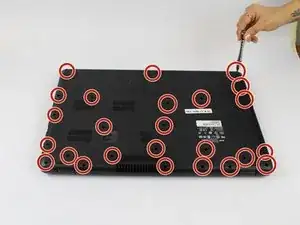
Снимите двадцать пять винтов Phillips #0 длиной 6 мм с нижней панели ноутбука.
Шаг 2
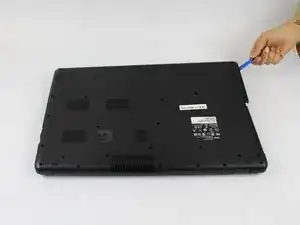
Используя пластиковый инструмент для вскрытия, приподнимите сторону, противоположную разъёму Ethernet.
Вставив пластиковый инструмент под нижнюю панель, обойдите периметр, пока панель не отделится.
Шаг 3
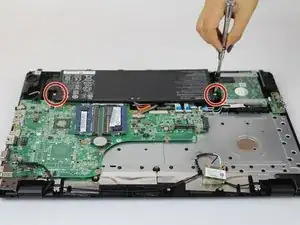
Снимите два винта Phillips #0 длиной 6 мм с аккумулятора.
Шаг 4
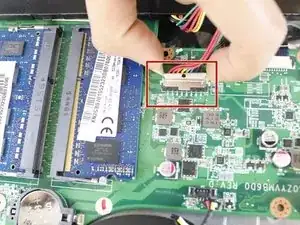
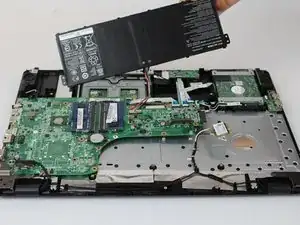
Отключите аккумулятор от материнской платы.
Поднимите аккумулятор и извлеките его из ноутбука.
Шаг 5
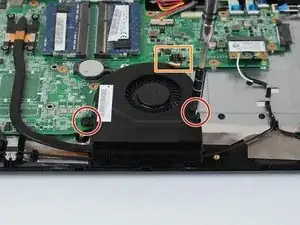
Снимите два винта Phillips #0 длиной 6 мм с вентилятора.
Отключите вентилятор от материнской платы.
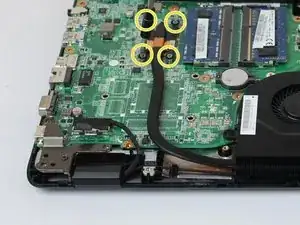
Снимите четыре винта Phillips #0 длиной 6 мм с радиатора.
Поднимите и снимите корпус радиатора с ноутбука.
Шаг 6
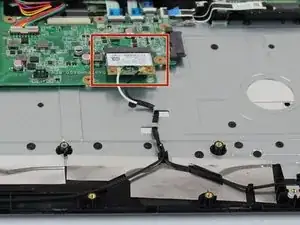
Извлеките карту Wi‑Fi, вытянув её из разъёма на материнской плате.
Шаг 7
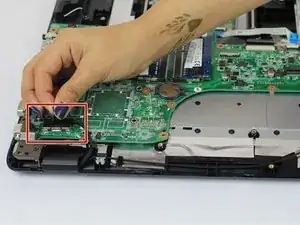
Отключите кабель дисплея от материнской платы.
Шаг 8
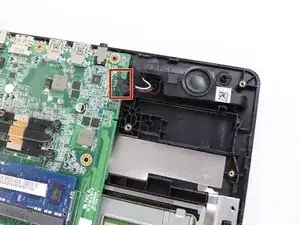
Отключите динамики от материнской платы.
Шаг 9
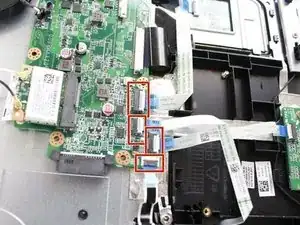
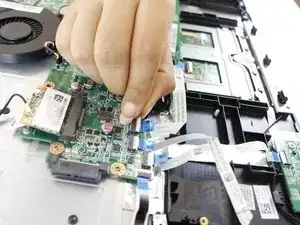
Используйте лопатку, чтобы поднять фиксирующие язычки в разъёмах ленточных кабелей ZIF.
Шаг 10
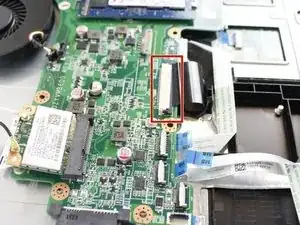
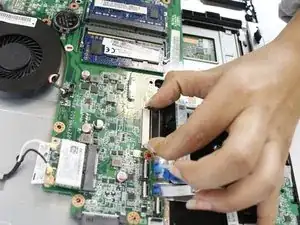
Используйте лопатку, чтобы поднять фиксирующий язычок в чёрном разъёме ленточного кабеля ZIF.
Шаг 11
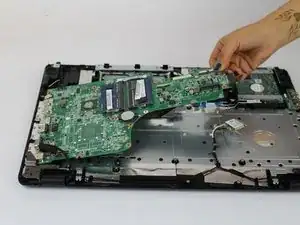
Поднимите материнскую плату с узкого края и слегка покачайте, чтобы она не зацепилась за порты корпуса ноутбука.
Шаг 12
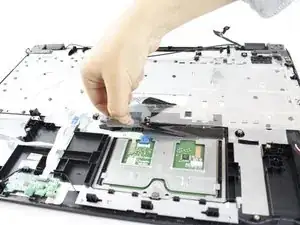
Отклейте чёрную адгезивную плёнку.
Шаг 13
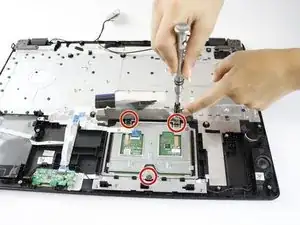
Снимите три винта Phillips #0 длиной 6 мм с тачпада.
Шаг 14
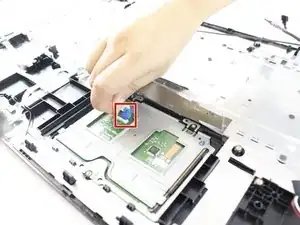
Используйте лопатку, чтобы поднять фиксирующий язычок в разъёме ZIF ленточного кабеля тачпада.
Извлеките ленточный кабель из разъёма ZIF.
Шаг 15
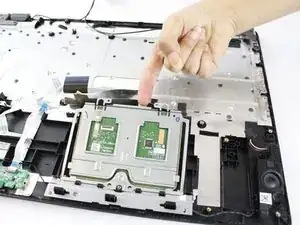
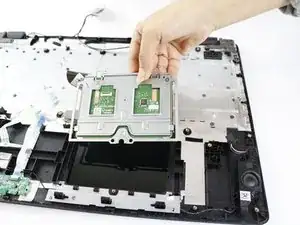
Поднимите тачпад за сторону, ближайшую к середине ноутбука, и потяните вверх и на себя, чтобы извлечь.
Заключение
Для повторной сборки устройства выполните эти инструкции в обратном порядке.
Перевод руководства с ifixit.com