Замена SSD в HP 14-dq5043cl
Ваше устройство теряет данные, не может загрузиться с главного экрана или очень медленно запускает программы? Если это так, возможно, у вас поврежден SSD. Носитель данных этого устройства известен как SSD или твердотельный накопитель. Эти типы накопителей немного новее, чем их старые аналоги HDD или жесткий диск, однако это обычно означает, что с ними легче работать.
SSD или твердотельный накопитель хранит все ваши данные на устройстве. Убедитесь, что вы правильно экспортировали все данные, которые считаете важными, так как после замены этого компонента вся информация на оригинальном накопителе станет недоступной.
Когда будете готовы, следуйте приведенным ниже шагам.
Шаг 1
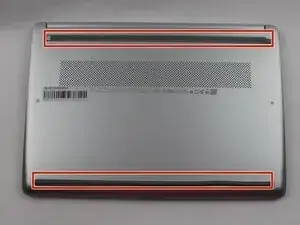
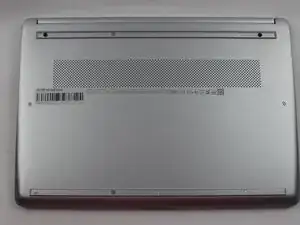
Для вашей безопасности отключите все периферийные устройства, разрядите аккумулятор ниже 25% и выключите устройство перед началом разборки.
Снимите две резиновые ножки с нижнего корпуса.
Если вы планируете повторно использовать резинки: используйте фен или iOpener, чтобы слегка нагреть ножки и ослабить клей, удерживающий их на месте, перед снятием. Будьте осторожны, чтобы не растянуть резину.
Шаг 2
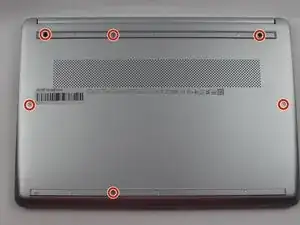
Уберите шесть винтов М2XL6 с крестообразной головкой, которые фиксируют нижний корпус.
Шаг 3
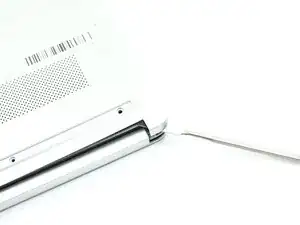
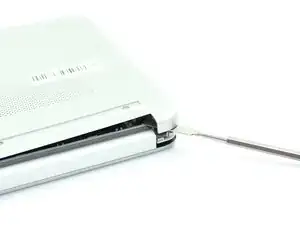
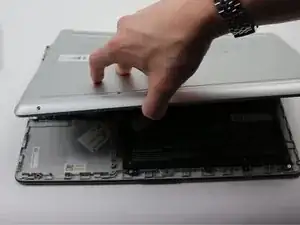
Вставьте нейлоновую лопатку в щель между нижним корпусом и шасси.
Подденьте вокруг всего периметра, пока нижний корпус полностью не освободится.
Снимите нижний корпус.
Шаг 4
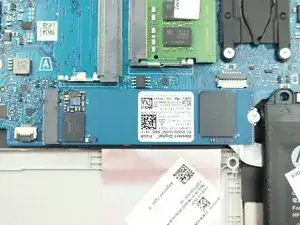
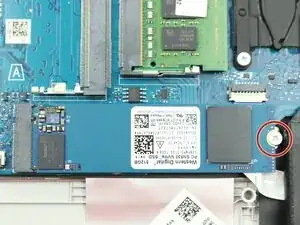
Снимите единственный винт, который фиксирует SSD, с помощью отвёртки с крестообразной насечкой #1.
Шаг 5
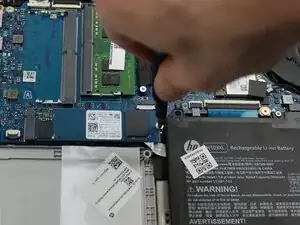
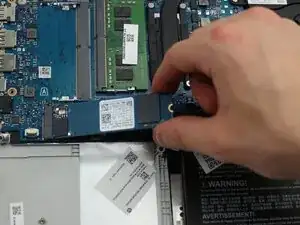
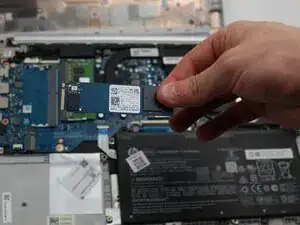
Вытащите SSD прямо из разъема для его удаления.
Заключение
Чтобы собрать устройство, выполните вышеуказанные шаги в обратном порядке.
Сдайте свой электронный мусор в переработчик, сертифицированный R2 или e-Stewards.
Ремонт не прошел, как планировалось? Попробуйте некоторые базовые рекомендации по устранению неполадок или обратитесь за помощью к нашему сообществу Ответов.
Перевод руководства с ifixit.com