Замена разъёма питания (DC) Sony Vaio VPCF126FM
В этом руководстве показаны шаги по снятию задней крышки, извлечению старого разъёма питания, установке нового и повторной сборке устройства.
Шаг 1
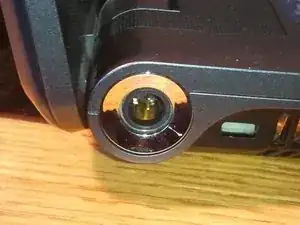
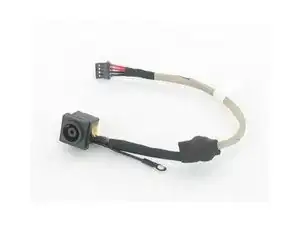
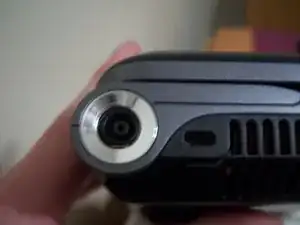
Выглядит ли ваш разъём зарядки вот так, с двумя контактами один над другим.
В середине должен быть пластиковый штифт, в котором размещены эти контакты.
Если вы часто носите ноутбук с собой, то, вероятно, вы ударяли вилку, и этот штифт выломался — вилка стала свободной и шатающейся.
Первый шаг — приобрести заменяющий разъём питания.
Затем следуйте остальным шагам, чтобы заменить изношенный разъём на новый.
Шаг 2
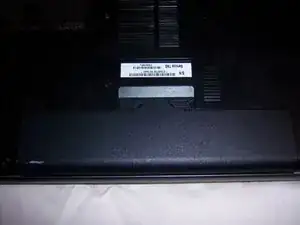
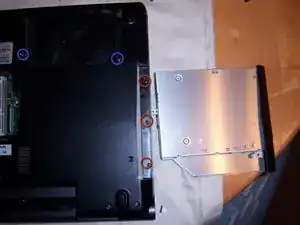
Сначала полностью выключите компьютер.
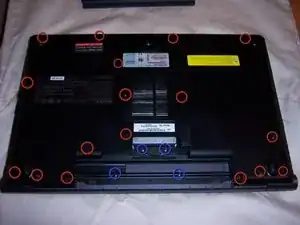
Далее извлеките аккумулятор, нажав на два сдвижных фиксатора и вытащив его.
Всего 21 винт с крестообразной шлицевой головкой, включая четыре, находившиеся под аккумулятором, как показано на фото.
Удалите винты. Внимание: Большинство винтов одинакового размера, но некоторые могут отличаться в зависимости от точной модели. У меня рядом с разъёмом Ethernet был больший винт, и два маленьких винта — ближе к середине отсека аккумулятора. Запомните положение винтов разного размера.
Снимите крышки, закрывающие отсек жёсткого диска и слоты памяти, и отложите их в сторону.
Вытащите оптический привод. Отложите его. Теперь снимите три маленьких винта, которые были под краем оптического привода.
Снимите два винта, удерживающие корзину жёсткого диска. Чтобы освободить её, сдвиньте жёсткий диск в сторону края, где был оптический привод, и поднимите, чтобы вынуть. Затем отложите его в сторону.
Шаг 3
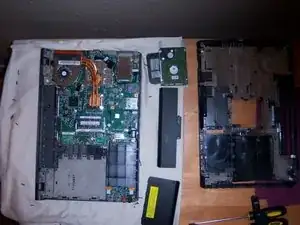
Теперь все винты должны быть удалены.
Осторожно поднимите ту сторону, откуда вынимался дисковод, и нажмите на два защёлкивающихся фиксатора, расположенных ближе к передней части отсека жёсткого диска.
Крышка должна легко отойти. Если она не снимается, проверьте, не пропущены ли винты.
Теперь сдвиньте её аккуратно вбок к другой стороне — она должна отщелкнуться от портов eSata, HDMI и VGA.
Теперь задняя крышка полностью снята.
Шаг 4
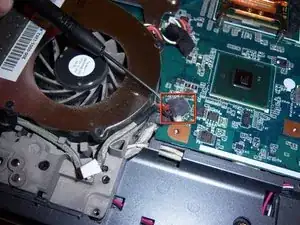
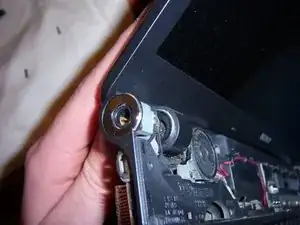
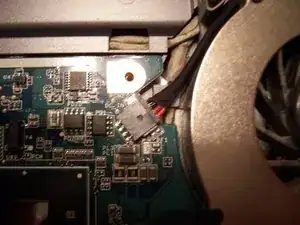
Теперь вы увидите провод, идущий вдоль внешней стороны вентилятора, с двумя красными и двумя чёрными проводами — это провода разъёма питания.
Осторожно отсоедините этот разъём.
Переверните компьютер и снимите панель с решёткой динамика. По её длине расположены несколько защёлок. Я поддевал ногтем левый край рядом с хромированной окантовкой разъёма питания и аккуратно поднимал, продвигаясь вдоль, пока панель полностью не отщёлкнулась.
Помните, что это небольшие пластиковые защёлки, действуйте медленно и осторожно.
Теперь вы должны увидеть другую сторону провода разъёма питания, выводящуюся через отверстие и ведущую непосредственно к разъёму.
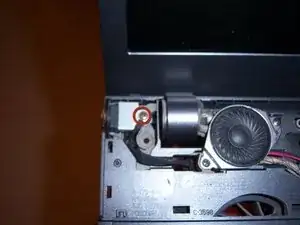
Удалите один винт сверху и снимите металлическую крышку.
Этот шаг непростой. Потяните разъём назад и вверх одновременно, чтобы вынуть его из отверстия. Это потребует усилий — будьте аккуратны, чтобы не повредить хромированную облицовку. Помощь могут оказать тонкогубцы, захватывая пластиковый корпус разъёма.
Шаг 5
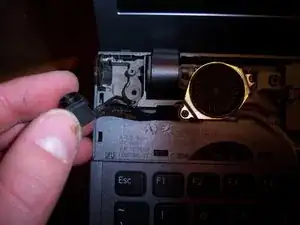
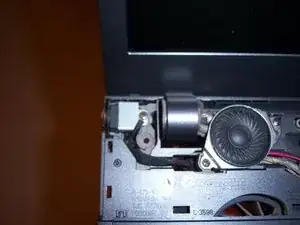
Теперь, когда старый шаткий разъём вынут, вытяните остальные провода через отверстие в раме.
Затем пропустите провода нового разъёма через то же отверстие.
В моём запасном разъёме на проводе была ферритовая бусина посередине, в термоусадочной трубке, вместе они оказались слишком большими, чтобы протянуть через корпус. Мне пришлось аккуратно срезать трубку, протянуть провода и надеть свежий кусок термоусадки 10 мм с другой стороны.
Новый разъём должен вставляться легче, чем вынимался старый. Убедитесь, что он ориентирован так же, как и старый, с проводами, направленными от экрана, и защёлкните его.
Затем верните металлическую крышку и поместите короткий провод с клеммой сверху, затем вставьте винт через этот разъём и затяните его.
Внимание: В моём замещающем разъёме металлическая крышка оказалась слишком близко к положительному проводу (ближе к верхней части разъёма) и после сборки вызвала короткое замыкание (зелёный индикатор блока питания погас сразу при подключении).
Я разжал правый угол металлической крышки тонкогубцами, отведя её от провода, и подложил небольшой кусочек изоляционной ленты под неё, чтобы предотвратить короткое замыкание.
Шаг 6
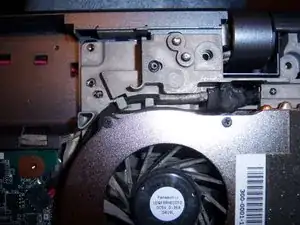
Теперь аккуратно защёлкните решётку динамика на место, переверните ноутбук на спину и уложите провода разъёма питания так же, как были раньше.
Затем подключите разъём с двумя красными и двумя чёрными проводами и до конца вставьте его.
Возьмите заднюю крышку и наденьте её на порты eSata, HDMI и VGA, затем защёлкните на место.
Теперь снова вкрутите по одному винту в каждый угол, не затягивая слишком сильно, убедитесь, что все края прилегают и переключатели работают. Если всё в порядке, завершите сборку в обратном порядке разборки.
Подсказка: сначала вкрутите три винта на кромке корпуса оптического привода, затем вставьте оба дисковода. Для жёсткого диска ввинчивайте только два отмеченных винта, так как через остальные проходят элементы крышки.
Включите ноутбук и убедитесь, что всё работает, затем подключите кабель зарядного устройства и почувствуйте приятный плотный щелчок и удовлетворяющий оранжевый индикатор заряда спереди. Похлопайте себя по плечу — работа выполнена!
Заключение
Для повторной сборки устройства выполните указанные инструкции в обратном порядке.
Перевод руководства с ifixit.com