Замена радиатора (тепловой трубки) Sony VAIO VPCEH2K1E
здравствуйте, я покажу, как заменить/починить охладитель процессора. для этого нам придётся разобрать ноутбук.
приятной работы.
Шаг 1
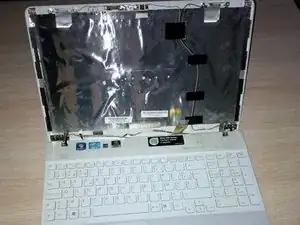
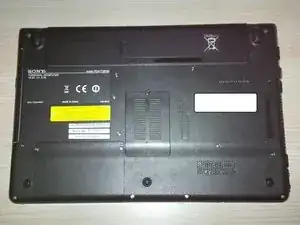
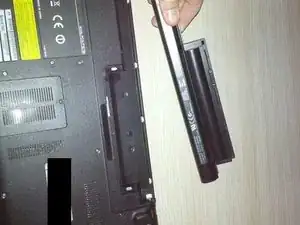
как видно, экран уже снят.
закройте крышку и переверните устройство.
извлеките аккумулятор.
прежде чем снимать все винты и другие детали: как всегда, составьте план, набросайте схему ноутбука, приклейте винты к карте, которую вы нарисовали. Или используйте магнитную карту для винтов.
Шаг 2
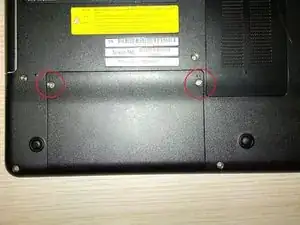
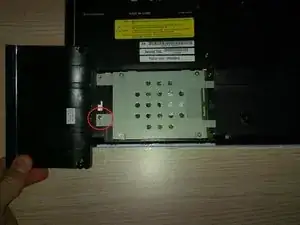
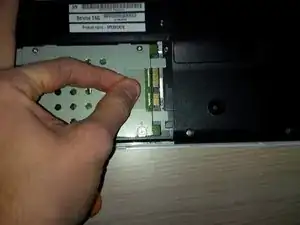
открутите 2 винта от отсека жёсткого диска.
сдвиньте пластиковую крышку к себе и отложите в сторону.
теперь вы видите жёсткий диск. вы можете вынуть диск, оттянув пластиковую защёлку влево.
Шаг 3
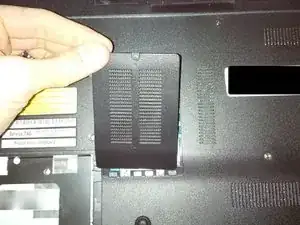
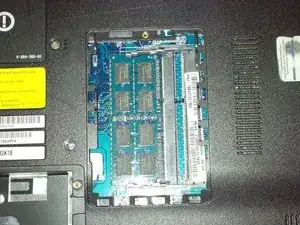
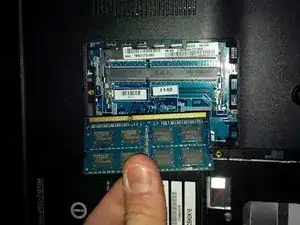
теперь мы снимем оперативную память.
снимите пластиковую крышку.
извлеките модуль оперативной памяти.
Шаг 4
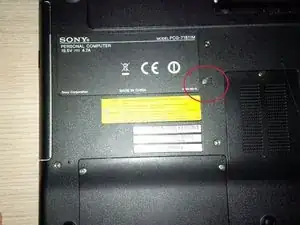
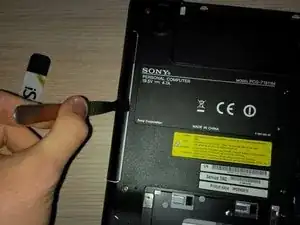
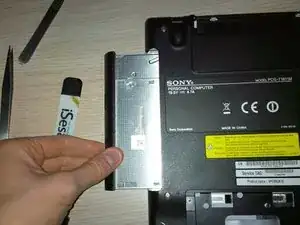
на этом шаге мы снимем оптический привод (DVD/RW).
открутите винт (в чёрном пластике вы увидите 3 точки в ряд) — я выделил его красным кругом.
после снятия винта вы можете вынуть привод, поддев лопаткой и сдвинув его влево.
Шаг 5
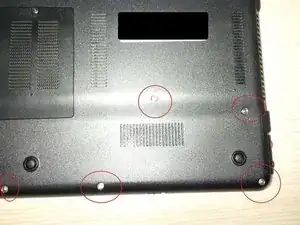
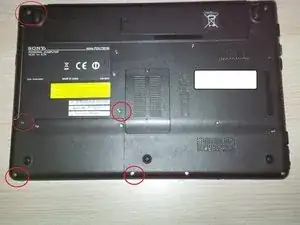
теперь снимем остальные винты корпуса ноутбука.
ещё раз: сделайте (или нарисуйте) схему, чтобы потом было легче собрать ноутбук.
сначала снизу...
Шаг 6
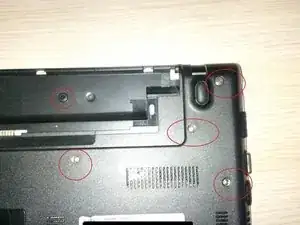
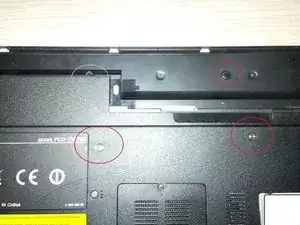
теперь остальные стороны ноутбука.
открутите все винты.
не забудьте про 2 чёрных винта в отсеке аккумулятора.
Шаг 7
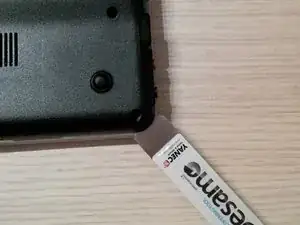
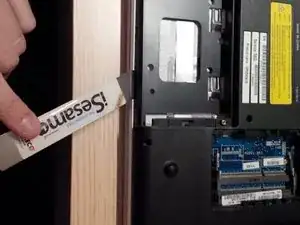
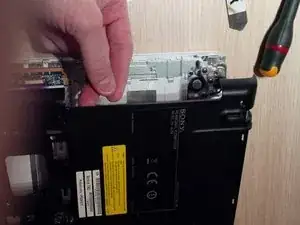
теперь, после снятия всех винтов, мы откроем нижнюю крышку ноутбука.
используйте лопатку или набор для вскрытия, чтобы открыть ноутбук. но будьте осторожны.
вставляйте лопатку, вы услышите щелчки...
затем аккуратно потяните нижнюю крышку к себе. смотрите изображение 3.
Шаг 8
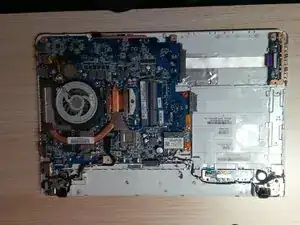
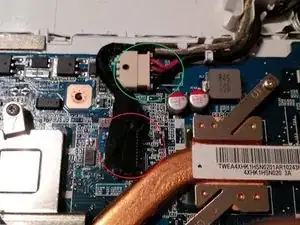
после снятия нижней крышки вы увидите материнскую плату (в Бельгии и Нидерландах её называют motherboard).
мы снимем разъёмы и кабели с материнской платы.
на втором изображении: зелёным выделен разъём питания DC. аккуратно отключите его.
на том же изображении красным выделен разъём дисплея — аккуратно отключите его.
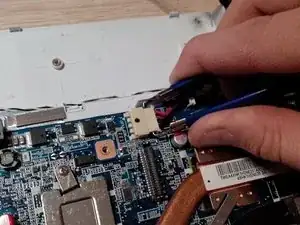
я использовал специальный пинцет для снятия разъёма питания DC, как показано на третьем изображении.
Шаг 9
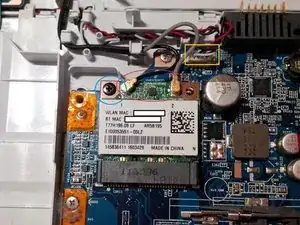
теперь снимем PCIe-карту Wi‑Fi и антенны, а также разъём аудиокабеля.
сначала снимите серый и чёрный кабели (антенны) — просто подденьте плоской отвёрткой или лопаткой, они просто отщёлкнутся. отмечено красным.
теперь открутите чёрный винт — при отворачивании карта PCIe выдвинется к вам.
выньте карту, вытянув её из разъёма.
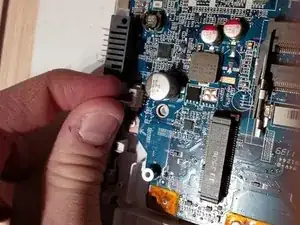
снимите разъём аудиокабеля. я использовал стоматологический зонд. можно использовать толстый пинцет или маленькие щипцы-носики.
Шаг 10
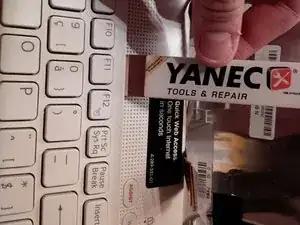
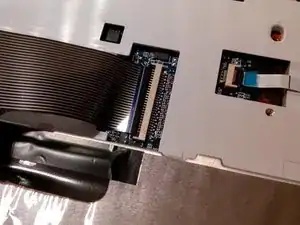
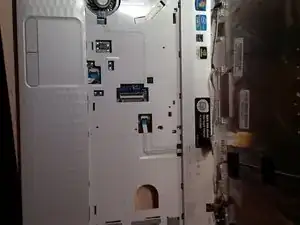
на этом шаге мы снимем клавиатуру и её разъём.
сначала используйте инструмент для вскрытия, чтобы вынуть клавиатуру, потянув её к себе.
аккуратно разблокируйте разъём. я использую стоматологический зонд, чтобы поднять пластиковый фиксатор, затем аккуратно вынуть шлейф.
пластиковая клипса (фиксатор) съёмная — следите, чтобы не потерять её.
Шаг 11
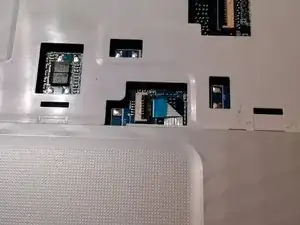
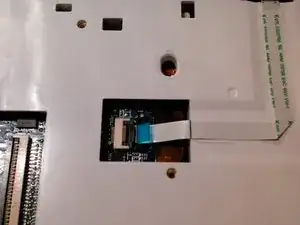
теперь аккуратно отсоедините остальные разъёмы тачпада и платы питания (PCB).
как я уже говорил, используйте стоматологический зонд, чтобы освободить пластиковый фиксатор разъёма.
Шаг 12
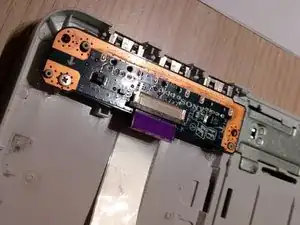
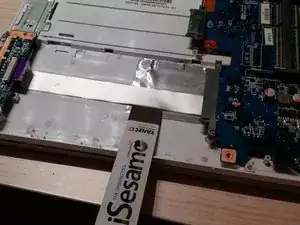
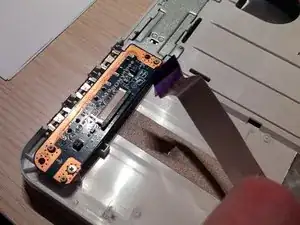
теперь снимем последний кабель перед удалением материнской платы.
будьте осторожны при снятии кабеля — он приклеен к пластику. аккуратно отодвиньте кабель от пластика.
отсоедините кабель от разъёма.
Шаг 13
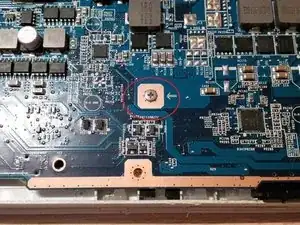
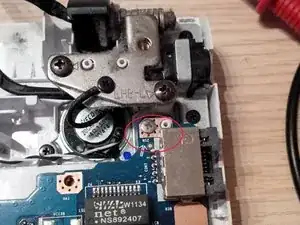
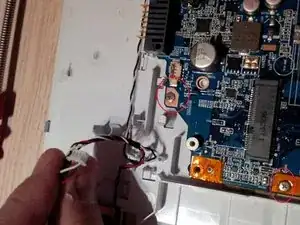
теперь мы можем снять материнскую плату.
сначала выкрутите винты, как показано на трёх изображениях.
извлеките материнскую плату и отложите её в сторону.
в следующем шаге мы будем работать с материнской платой, поэтому уберите весь пластик в сторону.
Шаг 14
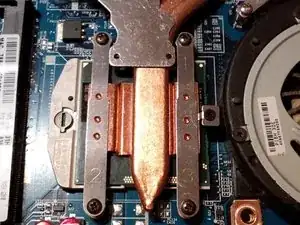
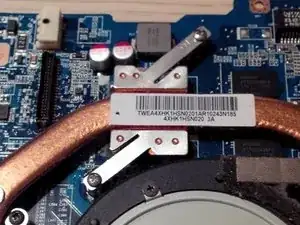
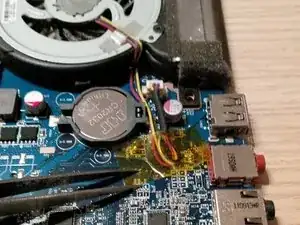
на этом шаге мы снимем охладитель процессора.
открутите все винты, как показано на изображении.
снимайте только винты радиатора, пока не трогайте вентилятор.
снимите жёлтую ленту с проводов и платы.
отсоедините разъём и снимите охладитель процессора с материнской платы.
Шаг 15
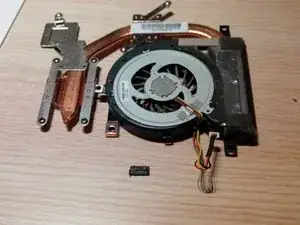
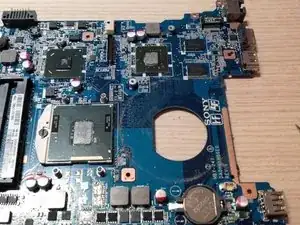
после снятия кулера с процессора используйте баллончик со сжатым воздухом, чтобы выдувать пыль из кулера.
мой кулер для процессора был сломан (отвалилась небольшая пластиковая деталь...), поэтому компьютер постоянно перезагружался, так как процессор не мог охлаждаться. (вы увидите пластиковую деталь на первой фотографии.)
Шаг 16
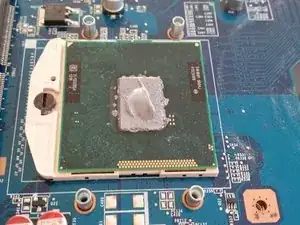
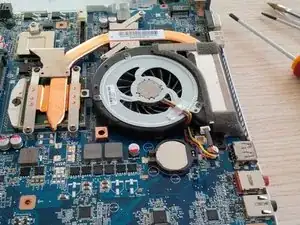
нанесите новую жидкую термопасту на процессор.
установите новый кулер на материнскую плату и соберите всё обратно.
Заключение
Чтобы собрать устройство, выполните эти инструкции в обратном порядке.
Перевод руководства с ifixit.com