Замена оперативной памяти Toshiba Satellite A665-S5170
Оперативная память или ОЗУ хранит временные данные вашего компьютера, такие как различные вкладки, которые вы открыли в своем интернет-браузере во время серфинга в интернете. Если вы заметили, что ваш компьютер начинает работать все медленнее, чем дольше вы его используете за один раз, или если при запуске компьютер отображает синее сообщение об ошибке, вам, возможно, потребуется заменить оперативную память. Помните, что с новыми чипами ОЗУ нужно обращаться бережно и держать их за края, чтобы избежать повреждений из-за статического электричества в ваших пальцах.
Шаг 1
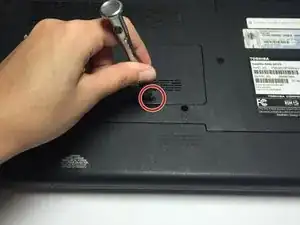
Переверните компьютер вверх дном, чтобы нижняя часть ноутбука была направлена вверх.
Поставьте ноутбук так, чтобы вы могли прочитать надписи на ярлыках на нижней части компьютера слева направо.
С помощью отвертки Phillips 0 открутите винт с головкой Phillips размером 2 мм на нижнем крае панели оперативной памяти (расположенной в центре нижней части ноутбука), поворачивая винт против часовой стрелки.
Шаг 2
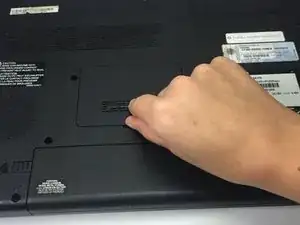
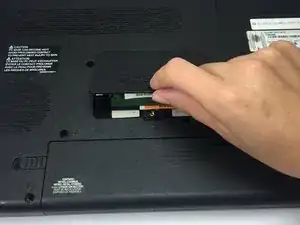
Вставьте что-то тонкое, например, ноготь или кредитную карту, в слот на нижнем крае панели оперативной памяти.
Поднимите рукой, пока крышка панели оперативной памяти не выйдет из паза и не будет полностью снята.
Шаг 3
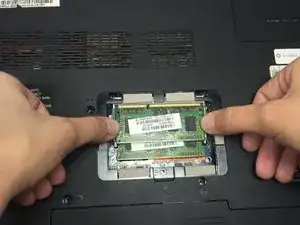
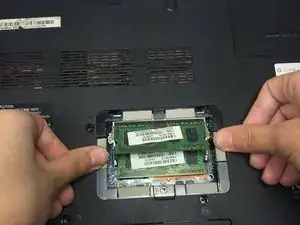
Сжмите большим пальцем маленькие серебристые зажимы на левой и правой гранях верхнего зеленого чипа оперативной памяти, пока зажимы не отпустят чип.
Когда чип освобождается, он приподнимается и выходит под углом 45 градусов от компьютера.
Шаг 4
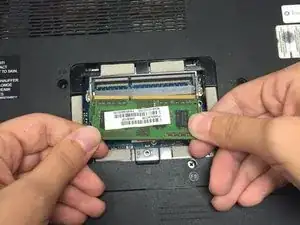
Удалите верхний чип оперативной памяти из сокета, аккуратно удерживая его за левый и правый края и тянув чип к себе, пока он полностью не освободится от компьютера.
Шаг 5
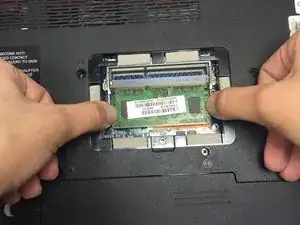
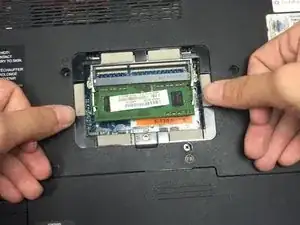
Сжмите большим пальцем маленькие серебристые зажимы на левой и правой гранях нижнего зеленого чипа оперативной памяти, пока зажимы не отпустят чип.
Когда чип освобождается, он приподнимается и выходит под углом 45 градусов от компьютера.
Шаг 6
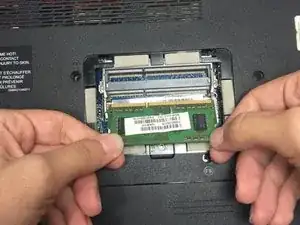
Удалите нижний чип оперативной памяти из сокета, аккуратно удерживая его за левый и правый края и тянув чип к себе, пока он полностью не освободится от компьютера.
Перевод руководства с ifixit.com
Опубликовано 1 января 2026 г.
Автор:
wpeterson
Читайте также
- Замена клавиш Toshiba Satellite A665-S5170
- Замена жесткого диска Toshiba Satellite A665-S5170
- Замена аккумулятора Toshiba Satellite A665-S5170
- Замена экрана Toshiba Satellite A660-ST3NX2X
- Замена оперативной памяти Toshiba Satellite A660-ST3NX2X
- Замена оптического дисковода в Toshiba Satellite A660-ST3NX2X
- Замена жесткого диска Toshiba Satellite A660-ST3NX2X
- Замена аккумулятора Toshiba Satellite A660-ST3NX2X
- Toshiba Satellite A500 PSAT0U-09700P
- Замена LCD-экрана Toshiba Satellite A305-S6848
- Замена термопрокладки Toshiba Satellite C50-B-14Z
- Как разобрать Toshiba Satellite C50D-A
- Замена батареи Toshiba Satellite C50D-A
- Замена вентилятора Toshiba Satellite C50D-A
- Замена нижней крышки Toshiba Satellite C50D-A
- Замена оптического привода Toshiba Satellite C50D-A
- Замена разъёма питания Toshiba Satellite C50D-A
- Замена оперативной памяти (RAM) в Toshiba Satellite C50D-A
- Замена аккумулятора Toshiba Satellite C55-A5100
- Замена вентилятора системы охлаждения процессора Toshiba Satellite C55-A5100