Замена оперативной памяти (RAM) Lenovo Essential G570
Оперативная память отвечает за выполнение всех программ при включённом компьютере. Если пользователь сталкивается с зависанием компьютера в процессе работы, причиной может быть недостаточный объём или низкая скорость оперативной памяти. Ускорить работу ноутбука часто можно простым и быстрым апгрейдом RAM. В этом руководстве приведены необходимые шаги для замены оперативной памяти в компьютере.
Шаг 1
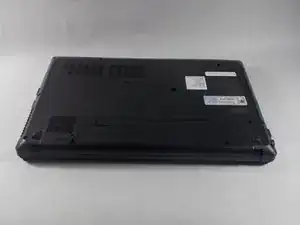
Выключите ноутбук.
Отключите сетевой адаптер.
Если не отключить кабель, существует риск поражения электрическим током.
Переверните компьютер дном вверх.
Шаг 2
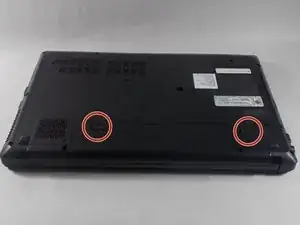
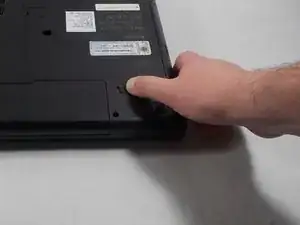
Найдите два фиксирующих переключателя батареи.
Сдвиньте правый переключатель наружу, чтобы разблокировать батарею.
Шаг 3
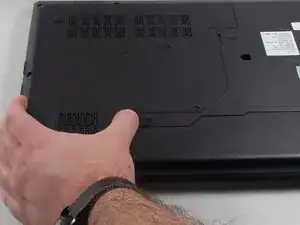
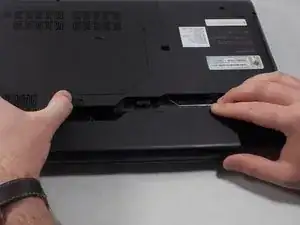
Нажмите и удерживайте левый переключатель наружу, чтобы разблокировать батарею.
Оттяните батарею от корпуса компьютера.
Шаг 4

Переверните ноутбук так, чтобы нижняя сторона была сверху.
Шаг 5
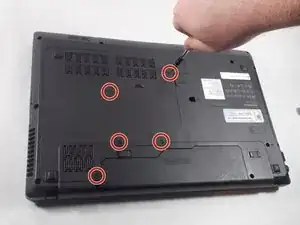
Открутите пять винтов Phillips #0 длиной 5 мм, которые удерживают крышку.
Винты не вынимаются полностью из задней панели. Они остаются прикреплёнными к самой панели.
Шаг 6
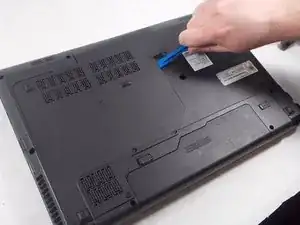

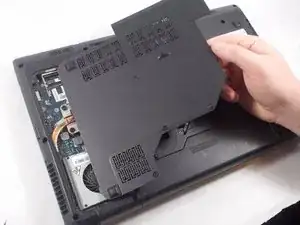
После снятия винтов вставьте пластиковый монтажный инструмент в паз, расположенный с правой стороны.
Начните поддевать, и крышка должна приподняться от корпуса ноутбука.
Поднимая крышку, удерживайте её одной рукой и потяните вверх и вправо, чтобы полностью снять заднюю панель.
Шаг 7
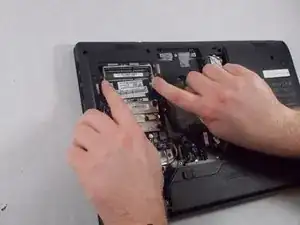
Удерживая двумя пальцами, отведите защёлки, фиксирующие верхний модуль RAM.
Два модуля оперативной памяти расположены один над другим. Важно сначала извлечь верхний модуль, чтобы получить доступ к нижнему.
Удерживая защёлки отведёнными, сдвиньте верхнюю планку, чтобы извлечь её из разъёма.
Шаг 8
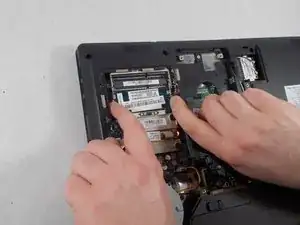
После удаления верхней планки повторите ту же процедуру для нижней. Начните с отведения двух защёлок от модуля.
Удерживая защёлки отведёнными, сдвиньте планку оперативной памяти, чтобы извлечь её из разъёма.
Заключение
Для сборки устройства выполните указанные шаги в обратном порядке.
Перевод руководства с ifixit.com