Замена оперативной памяти (RAM) HP Pavilion 15-ay041wm
В этом руководстве приведены инструкции по замене оперативной памяти ноутбука HP Pavilion 15-ay041wm.
Оперативная память отвечает за быстроту работы ноутбука. Это проявляется в повседневных задачах, таких как запуск приложений или просмотр веб‑страниц.
Это руководство может понадобиться, если ноутбук работает медленно.
Перед заменой оперативной памяти перезапустите ноутбук — это может устранить проблему. Если перезагрузка не помогла, обязательно выключите устройство и отсоедините все кабели от компьютера, прежде чем продолжить по этому руководству.
Шаг 1
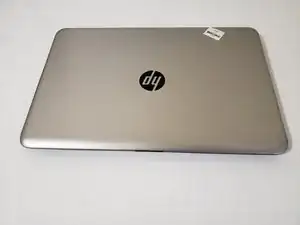
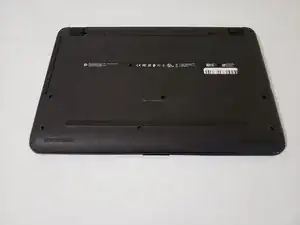
Переверните ноутбук дном вверх.
Шаг 2
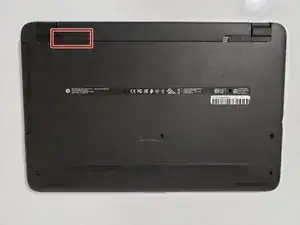
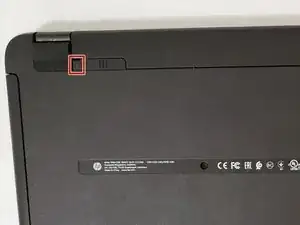
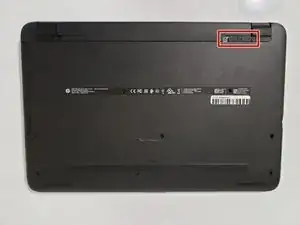
Найдите защёлку фиксатора аккумулятора в верхнем левом углу.
Сдвиньте защёлку в правое положение.
Шаг 3
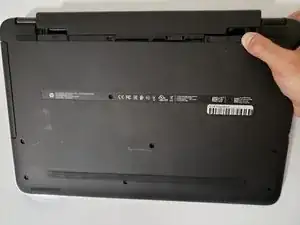
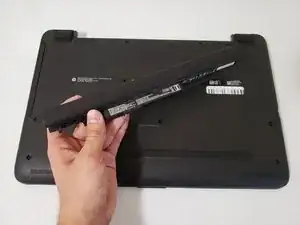
Найдите защёлку для извлечения аккумулятора в верхнем правом углу.
Сдвиньте и удерживайте защёлку влево, чтобы закрыть значок аккумулятора.
Осторожно выдвиньте аккумулятор наружу.
Шаг 4
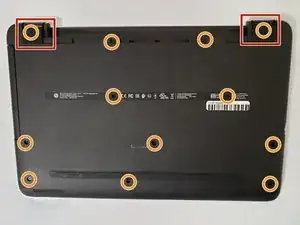
Переверните ноутбук дном вверх так, чтобы основание было направлено к вам.
Снимите держатели, расположенные в верхнем правом и верхнем левом углах ноутбука, чтобы получить доступ к двум дополнительным винтам.
Используя шестигранную отвёртку 1.5 мм, выкрутите двенадцать винтов длиной 10 мм.
Шаг 5
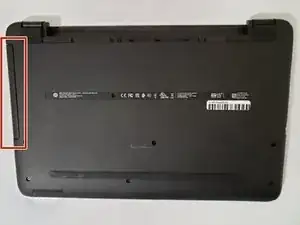
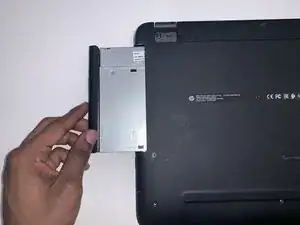
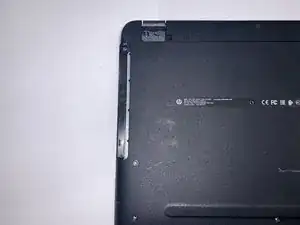
Нажмите кнопку извлечения.
Удерживая кнопку, осторожно выдвиньте оптический привод из ноутбука.
Шаг 6
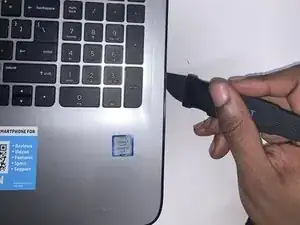
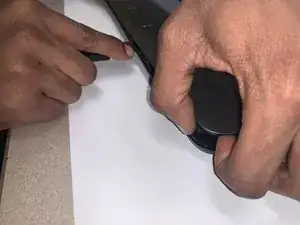
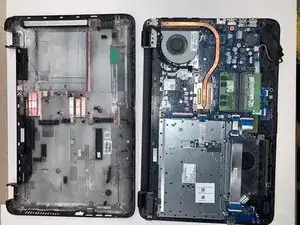
Используя лопатку, создайте зазор между клавиатурой и нижней панелью.
Проведите лопаткой по корпусу панели, пока зазор не станет достаточным для вставления пальцев.
Отделите клавиатуру от нижней панели.
Шаг 7
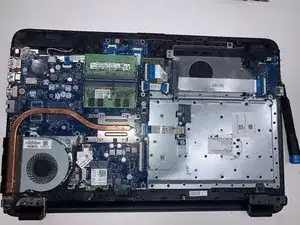
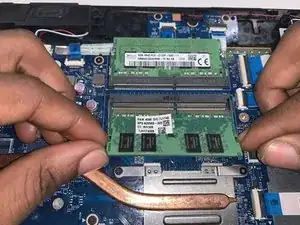
Ориентируйте ноутбук так, чтобы основание было обращено от вас.
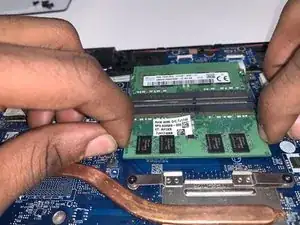
Большим и указательным пальцем поместите большие пальцы под обе защёлки по бокам планки оперативной памяти и сожмите их наружу.
Одновременно используйте указательный палец, чтобы подать модуль оперативной памяти к себе.
Модуль оперативной памяти освободится и выскочит наружу.
Шаг 8
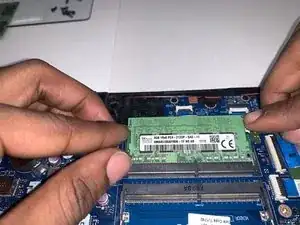
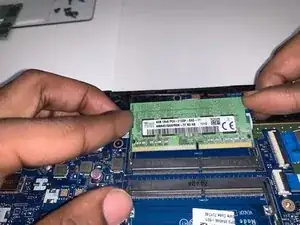
Повторите тот же процесс для верхнего модуля оперативной памяти.
Модуль освободится и выскочит. Потяните модуль на себя, чтобы извлечь его из ноутбука.
Заключение
Для сборки устройства выполните инструкции в обратном порядке.
Перевод руководства с ifixit.com