Замена оперативной памяти (RAM) Dell Latitude E4300
Шаг 1
Выключите компьютер. Отключите все источники питания перед открытием крышки или панелей компьютера.
Извлеките аккумулятор из компьютера.
Шаг 2
В вашем компьютере два доступных для пользователя разъёма SO‑DIMM, обозначенные как DIMM A и DIMM B, к которым осуществляется доступ со нижней стороны компьютера. Разъём ближайший к системной плате, DIMM A, всегда содержит модуль памяти. В разъёме DIMM B может быть установлен дополнительный модуль для повышения производительности памяти системы.
Если требуется заменить модуль в разъёме DIMM A и разъём DIMM B заполнен, сначала необходимо удалить DIMM B.
Если в вашем компьютере установлен только один модуль памяти, установите модуль в разъём с маркировкой «DIMM A».
Если вы извлекаете оригинальные модули памяти из компьютера при обновлении памяти, храните их отдельно от любых новых модулей, даже если новые модули приобретены у Dell. По возможности не смешивайте оригинальный модуль с новым. В противном случае производительность компьютера может быть ухудшена.
Шаг 3
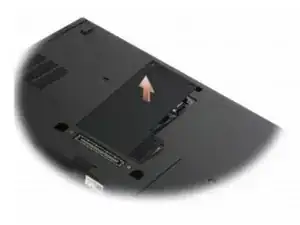
Закройте дисплей и переверните компьютер крышкой вниз.
Ослабьте удерживающие винты на крышке отсека памяти.
Снимите крышку отсека памяти.
Шаг 4
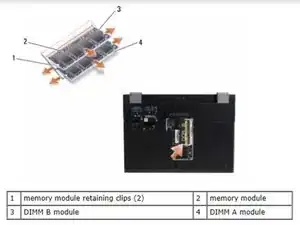
Чтобы не повредить разъём модуля памяти, не используйте инструменты для извлечения или установки модуля памяти.
Снизу компьютера разъём DIMM B расположен вверху, а DIMM A — ближе к системной плате.
Осторожно разведите удерживающие защёлки по краям разъёма модуля памяти кончиками пальцев, пока модуль не приподнимется.
Извлеките модуль, удерживая его за боковые кромки, и отведите от разъёма. Поместите модуль в антистатическую упаковку, например антистатический пакет.
Шаг 5
Заземлитесь, прикоснувшись к металлической части корпуса компьютера.
Извлеките модуль памяти из антистатической упаковки.
Шаг 6
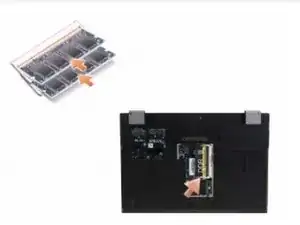
Удерживая модуль за боковые кромки, совместите выемку в контактах модуля с ключом в разъёме.
Вставьте модуль памяти в разъём под углом 30 градусов до полного заведения.
Шаг 7
Нажмите на длинный край модуля памяти вниз, пока защёлки не зафиксируют модуль на месте.
Если модуль памяти установлен неправильно, компьютер может не загрузиться корректно. Об этом не будет выдано сообщение об ошибке.
Установите крышку отсека памяти и затяните удерживающие винты.
Если крышка закрывается с трудом, извлеките модуль памяти и установите его заново. Принуждение крышки к закрытию может повредить компьютер.
Шаг 8
Установите аккумулятор.
Перевод руководства с ifixit.com