Замена материнской платы HP 15-db0004dx
Если потребуется заменить материнскую плату из-за повреждения водой, электричеством, из-за сломанных деталей или просто для обновления, следуйте этому руководству, чтобы правильно её снять.
Шаг 1
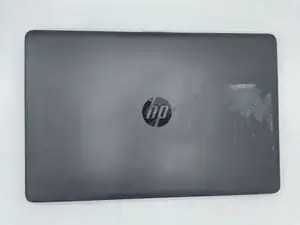
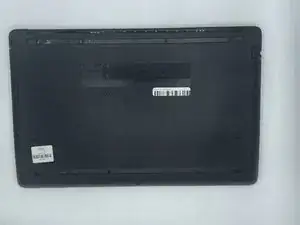
Перед началом выключите ноутбук и отключите его от сети.
Переверните ноутбук вверх дном.
Шаг 2
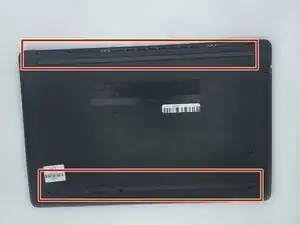
Снимите две длинные резиновые накладки, расположенные вдоль корпуса ноутбука.
Шаг 3
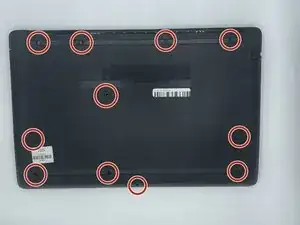
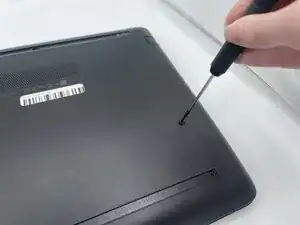
Отвинтите одиннадцать винтов 10 мм, удерживающих нижнюю крышку, используя отвертку Phillips #000.
Шаг 4
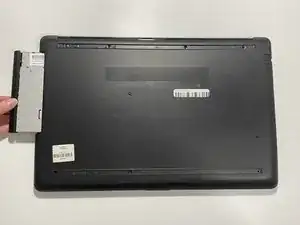
Аккуратно выдвиньте оптический привод из корпуса ноутбука.
Шаг 5
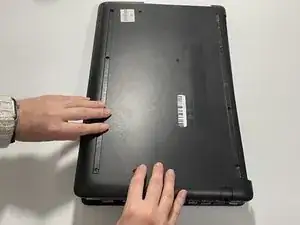
Используйте пластиковый инструмент для вскрытия, чтобы отделить нижнюю крышку от корпуса.
Для удобства начните с угла и проведите инструментом вдоль кромки крышки.
Если у вас нет пластикового инструмента, аккуратно откройте крышку вручную, как показано на изображении.
Не сгибайте нижнюю крышку и не прикладывайте чрезмерного усилия — это может привести к её повреждению.
Шаг 6
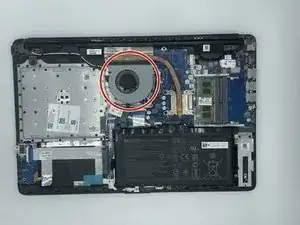
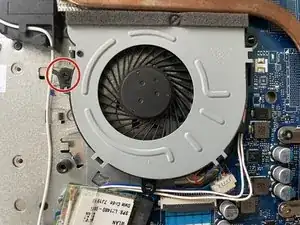
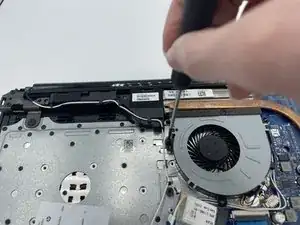
Отвинтите винт 5 мм, удерживающий вентилятор, используя отвертку Phillips #000.
Шаг 7
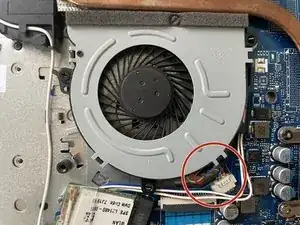

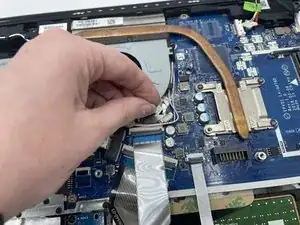
После удаления винта аккуратно отключите набор проводов с цветами: красный, чёрный, жёлтый и синий, от белого разъёма, к которому они подключены.
Чтобы отсоединить, аккуратно потяните белый разъём от адаптера, возможно выполняя лёгкие возвратно-поступательные движения.
НИКОГДА не тяните за провода — это может повредить их или отсоединить от белого разъёма.
Шаг 8
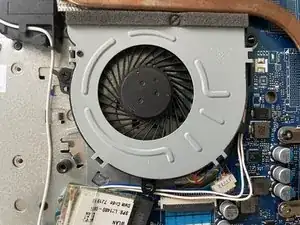
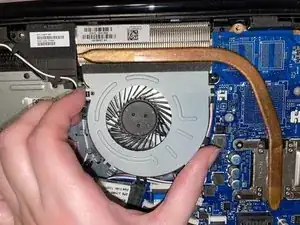
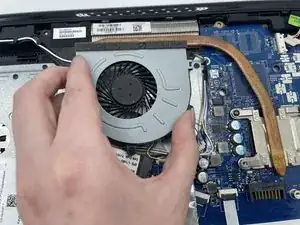
Аккуратно извлеките вентилятор из ноутбука.
Будьте осторожны, чтобы ничего не согнуть и не сломать. На изображении показан металлический штырь, на котором закреплён вентилятор — он может погнуться.
Шаг 9
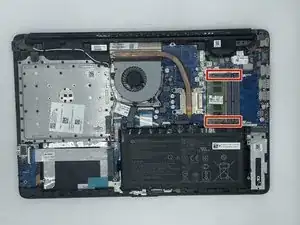
Осторожно разведите вверх две серебристые защёлки, фиксирующие модуль оперативной памяти, пока он немного не откинется.
Выньте модуль оперативной памяти прямо из слота.
Шаг 10
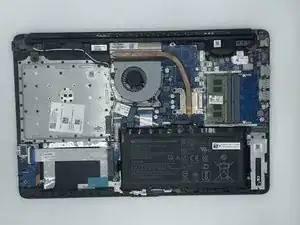
Для установки оперативной памяти поместите модуль так, чтобы на вас были обращены четыре серых прямоугольника. Затем аккуратно введите модуль под первую серую планку, показанную на изображении, и слегка надавите вниз — модуль защёлкнется на место.
Шаг 11
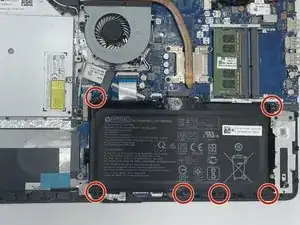
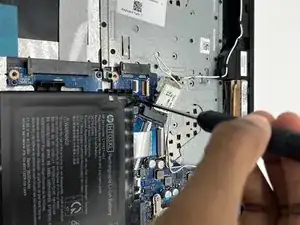
Отвинтите все шесть винтов 5 мм, используя отвертку Phillips #000.
Шаг 12
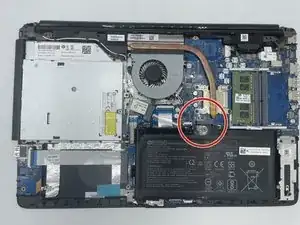
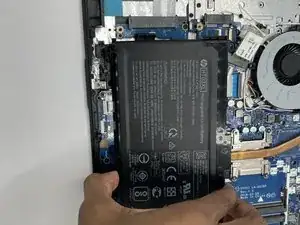
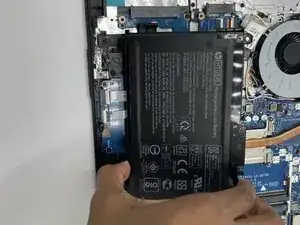
Отключите разъём батареи.
Сдвиньте батарею вверх и извлеките её.
Шаг 13
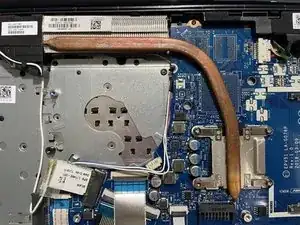
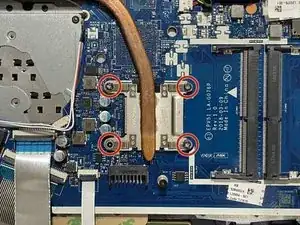
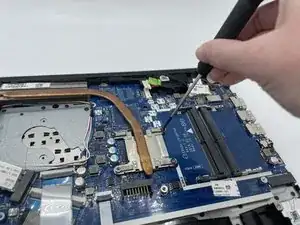
Отвинтите четыре винта 3 мм, используя отвертку Phillips #000.
Шаг 14
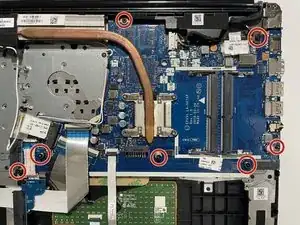
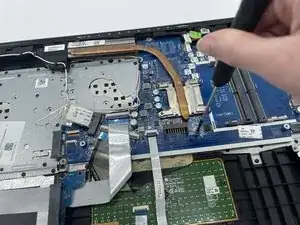
Удалите семь винтов с помощью отвертки Phillips #000.
Шаг 15
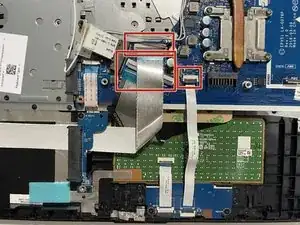
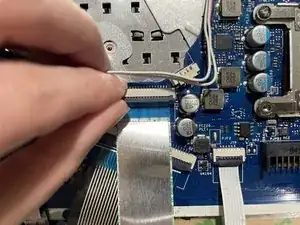
Отсоедините три гибких шлейфа, прикреплённых к материнской плате: поднимите чёрную фиксирующую планку и вытяните шлейфы.
Шаг 16
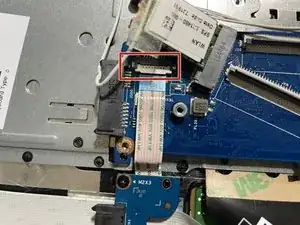
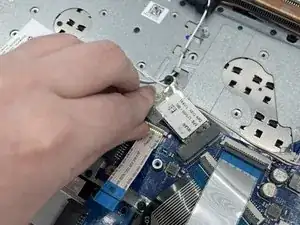
Снимите следующие шлейфы, подключённые к материнской плате.
Поднимите белую фиксирующую планку и аккуратно отсоедините шлейф.
Шаг 17
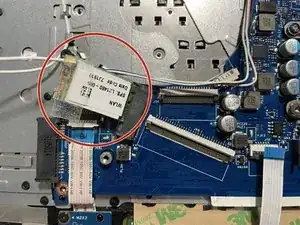

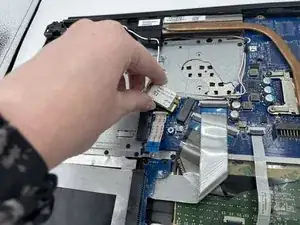
Извлеките модуль Wi‑Fi, подключённый белым проводом, аккуратно сдвинув его из разъёма.
Шаг 18
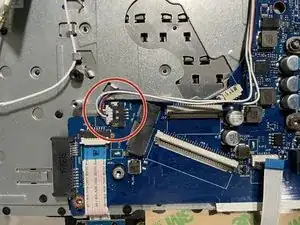
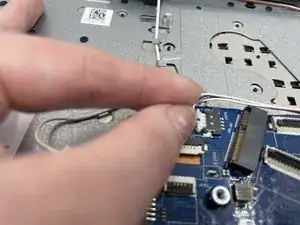
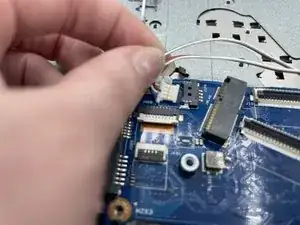
Далее снимите небольшой белый разъём с проводами: два белых, один красный и один синий, как показано на изображении. Он находится под модулем WLAN.
Держась за пластиковую часть, аккуратно потяните разъём из синего разъёма. Возможно, потребуется совершать мелкие движения, чтобы освободить его.
Шаг 19
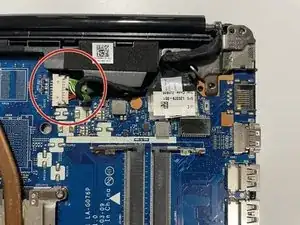
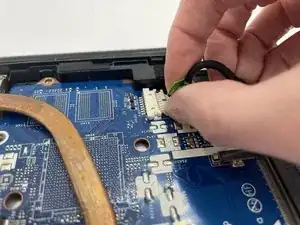
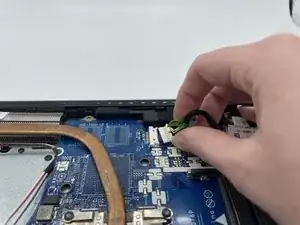
Следующим шагом отсоедините разъём с одним белым, жёлтым и медным проводом, а также двумя красными и двумя чёрными проводами, все в нейлоновой оплётке, подключённый к белому пластиковому коннектору. Он соединён с белым креплением. Находится в правом верхнем углу.
Для снятия повторите то же движение, что и в предыдущем шаге.
Шаг 20
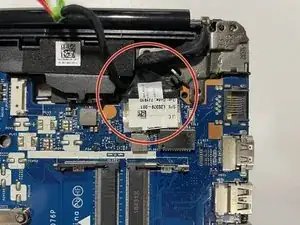
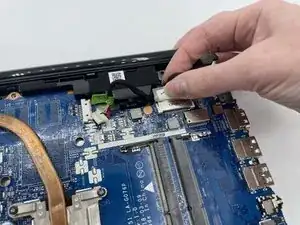
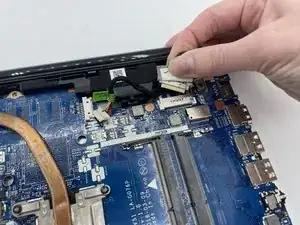
Далее снимите другой элемент в нейлоновой оплётке, показанный на изображении. Он расположен справа от предыдущего разъёма.
У этого разъёма металлический контакт, и его немного сложнее снять. Для удаления крепко потяните его от коннектора, удерживая деталь крепления, противоположную проводу.
Используйте то же движение, что и в двух предыдущих шагах, чтобы облегчить освобождение от точки крепления.
Шаг 21
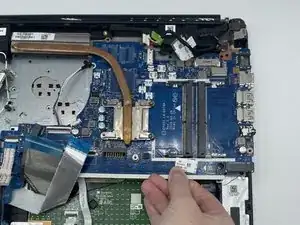
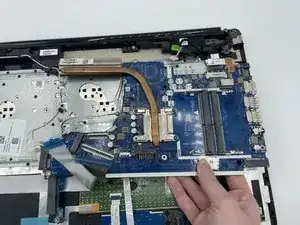
Последний шаг — вынуть материнскую плату из ноутбука. Для этого, начиная снизу, аккуратно освободите плату от точки подключения в правом верхнем углу.
Для извлечения тяните прямо на себя. Не поднимайте плату вверх при снятии, это может повредить материнскую плату или другие компоненты.
Заключение
Для повторной сборки устройства выполните эти инструкции в обратном порядке.
Перевод руководства с ifixit.com