Замена материнской платы HP 14-dq0051dx
Используйте это руководство для замены материнской платы в вашем ноутбуке HP 14-dq0051dx. Материнская плата — центральная часть ноутбука, обеспечивающая его работу в целом. Ко многим компонентам подключены провода и разъёмы на материнской плате, что позволяет передавать данные между этими частями.
Перед началом замены выключите ноутбук и отключите адаптер питания от сети.
Шаг 1
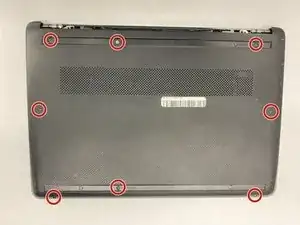
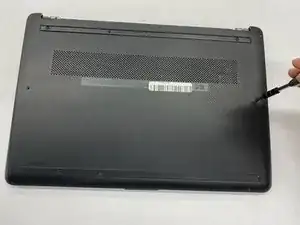
Переверните ноутбук так, чтобы задняя крышка была сверху.
Снимите восемь винтов 2,5 мм с задней крышки, используя крестовую отвёртку Phillips #1.
Шаг 2
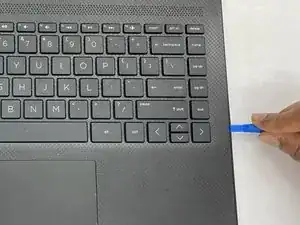
Переверните ноутбук и откройте экран.
Вставьте синий монтажный инструмент в стык между клавиатурой и нижней панелью.
Проведите синим монтажным инструментом по всему стыку, чтобы отделить нижнюю панель.
При освобождении защёлок корпуса вы можете услышать щелчки.
Шаг 3
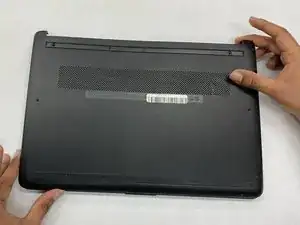
После отделения нижней панели аккуратно закройте ноутбук.
Снова переверните ноутбук так, чтобы задняя крышка была сверху.
Разместите обе руки по диагонали на углах нижней панели и аккуратно поднимите её, чтобы снять панель.
Шаг 4
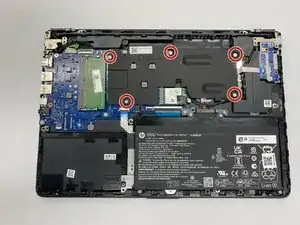
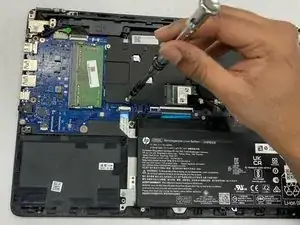
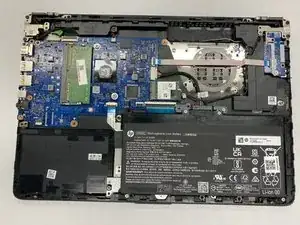
Снимите пять винтов 2,5 мм, удерживающих крышку материнской платы, используя крестовую отвёртку Phillips #1.
Снимите крышку материнской платы руками.
Шаг 5
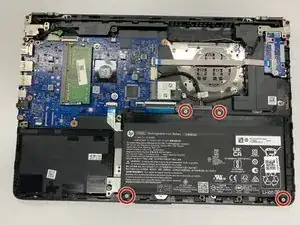
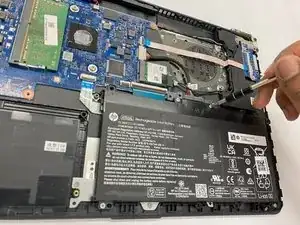
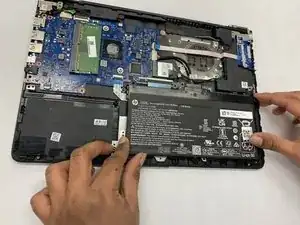
Используя крестовую отвёртку Phillips #1, удалите четыре винта 2,5 мм, фиксирующие аккумулятор.
Извлеките аккумулятор из ноутбука.
Шаг 6
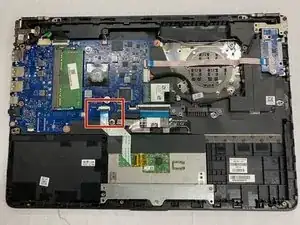
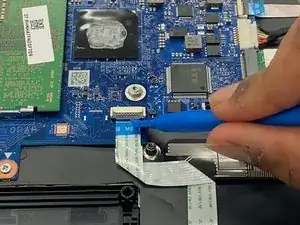
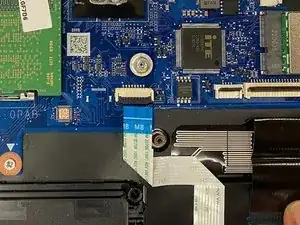
Используйте синий монтажный инструмент, чтобы приподнять небольшую фиксирующую лопатку ZIF-разъёма, к которому подключён кабель тачпада.
Осторожно вытащите плоский шлейф из разъёма.
Шаг 7
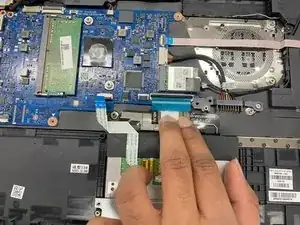
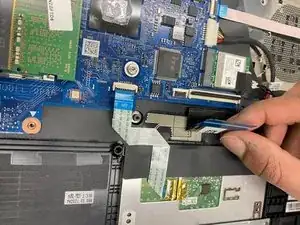
Осторожно отсоедините разъём клавиатуры от материнской платы.
Шаг 8
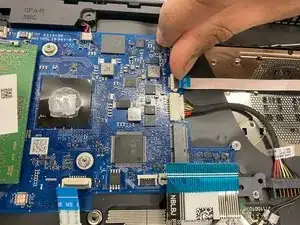
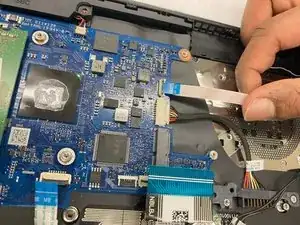
Поднимите небольшой отсек пальцем.
Вытяните плоский кабель из разъёма.
Шаг 9
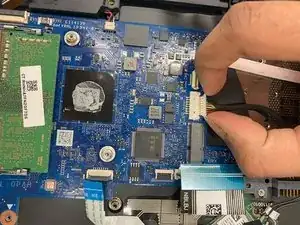
Отсоедините разъём аккумулятора от материнской платы, потянув за него двумя пальцами.
Шаг 10
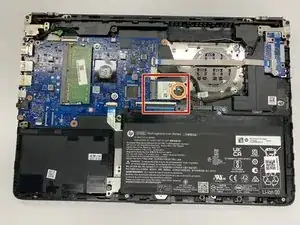
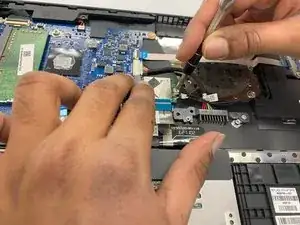
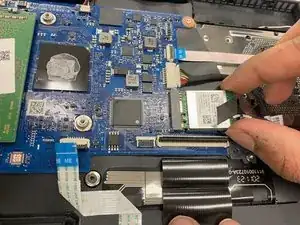
Поднимите чёрную квадратную пластину, закрывающую два небольших кабеля, подключенных к Wi‑Fi плате.
Отсоедините маленькие проводники один и два пальцами.
Используйте крестовую отвёртку Phillips #0, чтобы выкрутить один винт 1 мм, фиксирующий Wi‑Fi плату.
Аккуратно извлеките Wi‑Fi плату из её слота.
Шаг 11
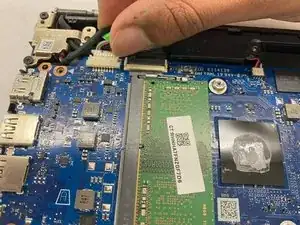
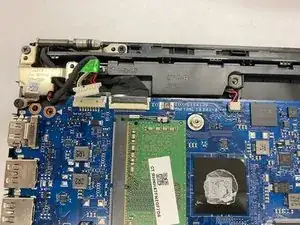
Оттяните кабель порта зарядки от разъёма в том же направлении, что и отдельные провода, чтобы отключить разъём порта питания.
Удалите порт зарядки.
Шаг 12
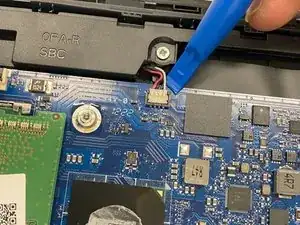
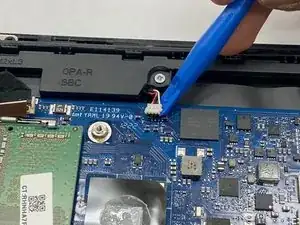
Подденьте порт синим монтажным инструментом.
Продолжайте поднимать, пока он полностью не отсоединится от материнской платы.
Шаг 13
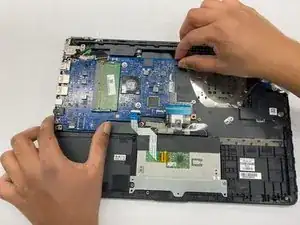
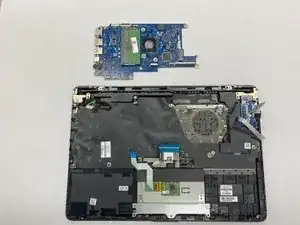
Положите обе руки по диагонали на углы материнской платы и аккуратно поднимите её, чтобы извлечь из ноутбука.
Материнская плата успешно вынута и готова к замене!
Заключение
Для сборки устройства следуйте инструкциям в обратном порядке.
Перевод руководства с ifixit.com