Замена клавиатуры HP 14-dq0051dx
Используйте это руководство, чтобы заменить клавиатуру вашего ноутбука HP 14-dq0051dx. Замену этого компонента может потребоваться выполнить, если он повреждён или не работает.
Однако учтите, что замена клавиатуры сложнее, чем ремонт отдельной клавиши или тачпада, поэтому сначала следует попытаться выполнить эти более простые ремонты перед заменой всей клавиатуры.
Перед началом ремонта выключите ноутбук и отключите адаптер переменного тока.
Шаг 1
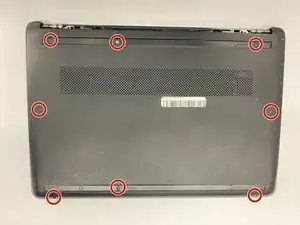
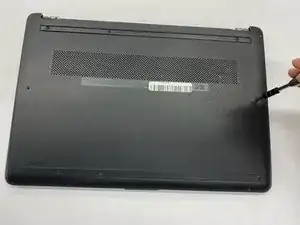
Переверните ноутбук так, чтобы нижняя сторона была обращена вверх.
Используйте крестовую отвертку Phillips #1, чтобы выкрутить восемь винтов 2,5 мм с задней крышки.
Шаг 2

Переверните ноутбук и откройте экран.
Вставьте инструмeнт для вскрытия в зазор между нижней панелью и клавиатурой.
Проведите инструментом вдоль всего зазора, чтобы отделить нижнюю панель.
Вы можете услышать щелчки по мере освобождения защёлок, удерживающих корпус.
Шаг 3
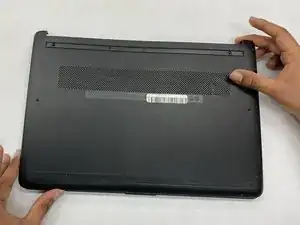
После того как нижняя панель отделена от ноутбука, аккуратно закройте ноутбук и переверните его.
Разместите обе руки на противоположных концах нижней панели, поднимите её вверх и снимите панель.
Шаг 4
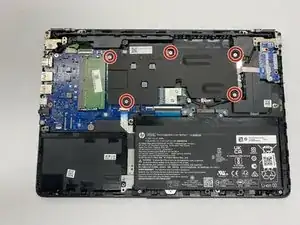
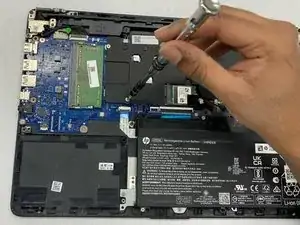
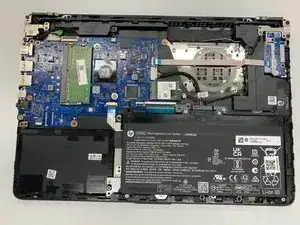
Используйте крестовую отвертку Phillips #1, чтобы выкрутить пять винтов 2,5 мм, которые крепят крышку материнской платы.
Снимите крышку материнской платы с ноутбука.
Шаг 5
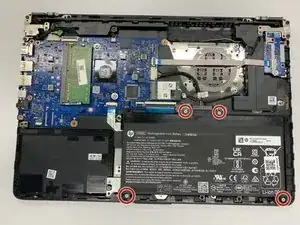
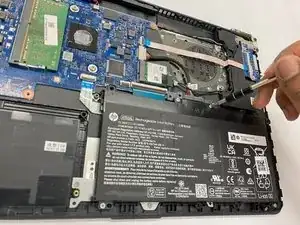
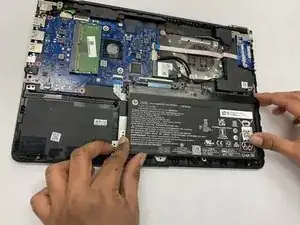
Используйте крестовую отвертку Phillips #1, чтобы выкрутить четыре винта 2,5 мм, которые закрепляют аккумулятор.
Извлеките аккумулятор из ноутбука.
Шаг 6
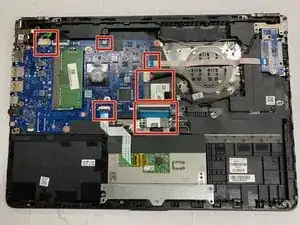
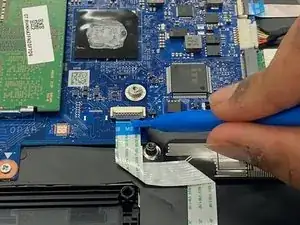
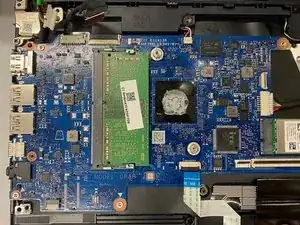
Используйте синий инструмент для вскрытия, чтобы поднять маленькую фиксирующую защёлку ZIF‑разъёма, к которому подключён кабель тачпада.
Осторожно вытяните ленточный кабель из разъёма.
Убедитесь, что вы вынимаете разъём аккуратно, так как он очень легко повредится.
Шаг 7
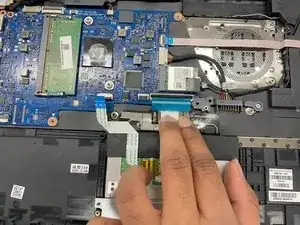
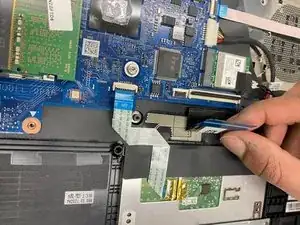
Осторожно отсоедините разъём клавиатуры от материнской платы.
Шаг 8
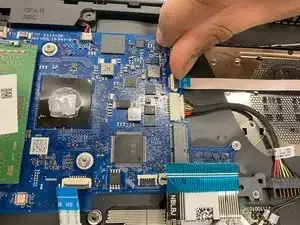
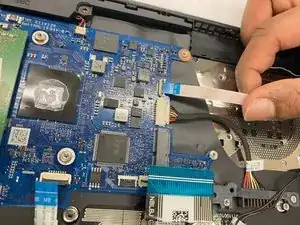
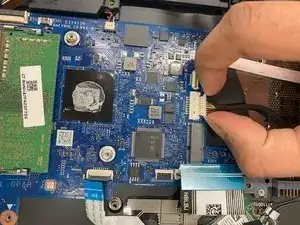
Поднимите маленький зажим пальцем.
Вытяните плоский кабель из разъёма.
Шаг 9
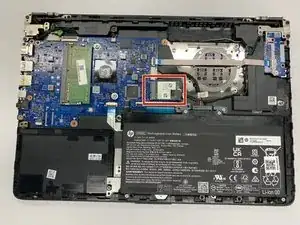
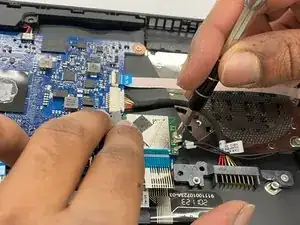
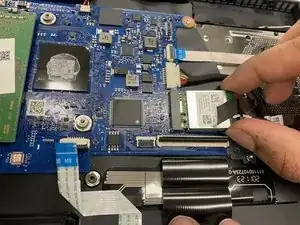
Используйте крестовую отвертку Phillips #0, чтобы выкрутить один винт 1 мм, который фиксирует Wi‑Fi карту.
Выведите Wi‑Fi карту из её разъёма.
Вынимайте Wi‑Fi карту медленно и осторожно, чтобы не повредить карту или разъём.
Шаг 10
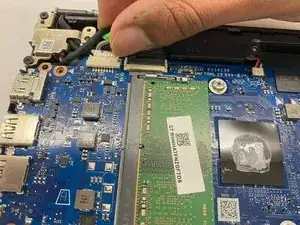
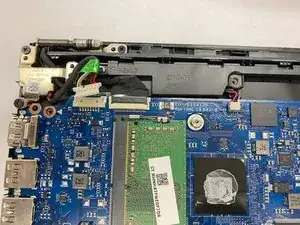
Тяните кабель разъёма зарядки в том же направлении, что и отдельные провода, чтобы отключить разъём порта питания.
Снимите разъём зарядки.
Шаг 11
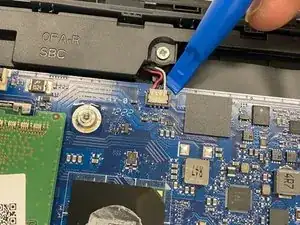
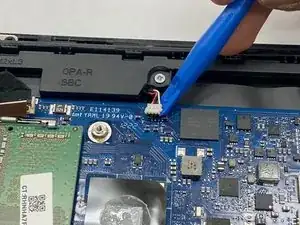
Подденьте порт с помощью синего инструмента для вскрытия.
Продолжайте поднимать, пока он полностью не отсоединится от материнской платы.
Шаг 12
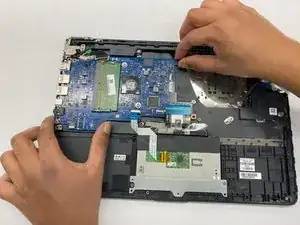
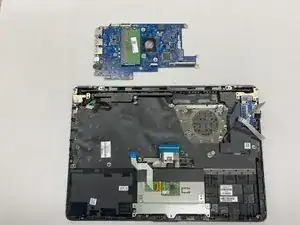
Разместите обе руки на противоположных углах материнской платы и аккуратно поднимите её, чтобы вынуть из ноутбука.
Теперь материнская плата успешно снята и готова к замене!
Шаг 13
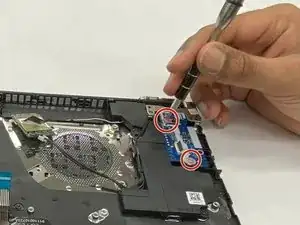
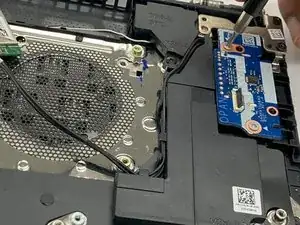
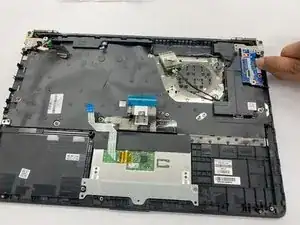
Снимите два винта 2,5 мм, которые закрепляют крышку материнской платы, используя крестовую отвертку Phillips #1.
Аккуратно вытяните компонент из ноутбука.
Шаг 14
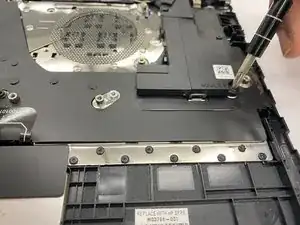
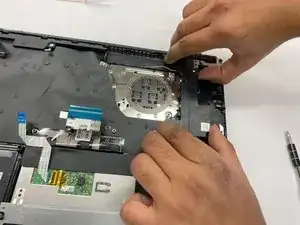
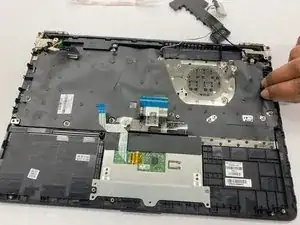
Снимите один винт 2 мм, который фиксирует боковую крышку, используя крестовую отвертку Phillips #0.
Осторожно снимите боковую крышку.
Шаг 15
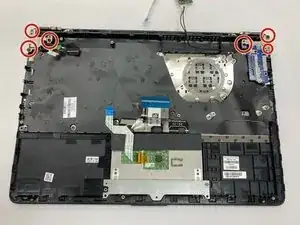
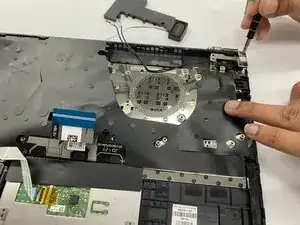
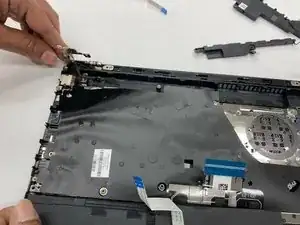
Снимите шесть винтов 2,5 мм, которые крепят клавиатуру к её петлям, используя крестовую отвертку Phillips #1.
После выкручивания аккуратно поднимите язычки петель вверх руками.
Шаг 16
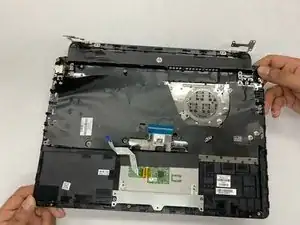
Разместите обе руки на противоположных углах клавиатуры и аккуратно снимите её с ноутбука.
Заключение
Для сборки устройства следуйте этим инструкциям в обратном порядке.
Перевод руководства с ifixit.com