Замена клавиатуры Sony Vaio PCG-4121GL
Если клавиши вашего ноутбука не реагируют или грязные, причина может быть в неисправной клавиатуре. Если очистка или замена клавиш не помогают, возможно, вам потребуется заменить всю клавиатуру. Перед началом этого руководства может быть полезно иметь безопасное место для хранения винтов после их удаления.
Шаг 1
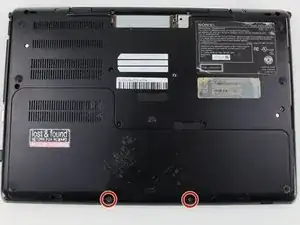
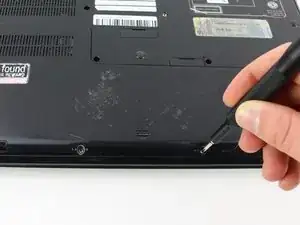
Удалите два винта Phillips #0 длиной 3 мм на нижней части компьютера, которые крепят пластиковую панель.
Шаг 2
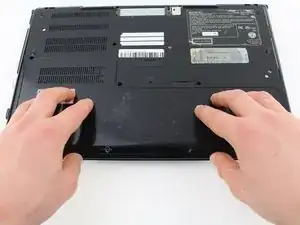
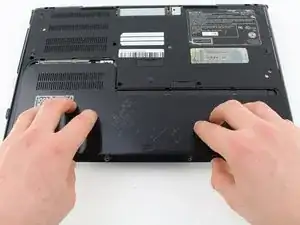
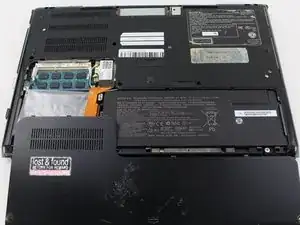
Потяните нижнюю панель к себе, пока она полностью не отсоединится.
Как только панель освободится от задней части, удалите её полностью.
Шаг 3
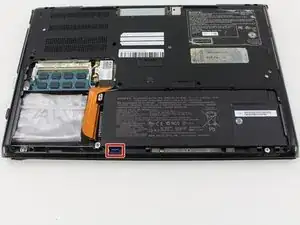
Найдите голубой язычок, расположенный в нижнем левом углу батареи.
Шаг 4
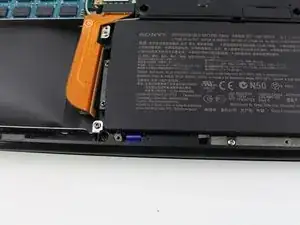
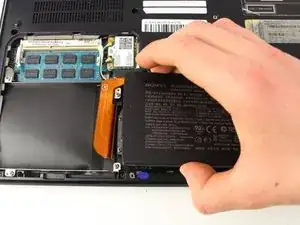
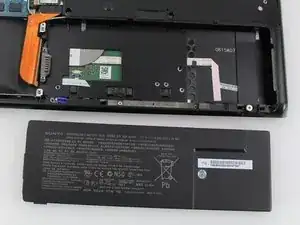
Потяните голубой язычок к себе, пока не услышите щелчок.
Как только голубой язычок освободится, поднимите батарею.
После того как батарея сможет двигаться свободно, полностью достаньте её.
Может быть полезно иметь лопатку, чтобы облегчить освобождение голубого язычка.
Шаг 5
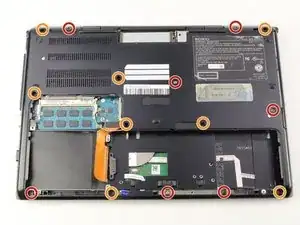
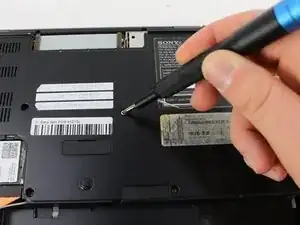
Удалите семь винтов Phillips #0 длиной 3 мм на нижней части компьютера.
Удалите восемь винтов Phillips #0 длиной 5 мм.
Шаг 6
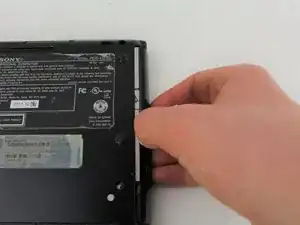
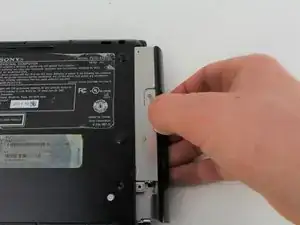
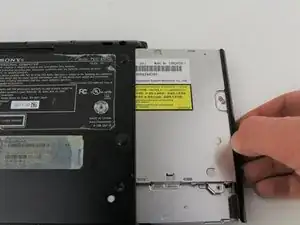
Осторожно снимите диск из его отсека.
Шаг 7
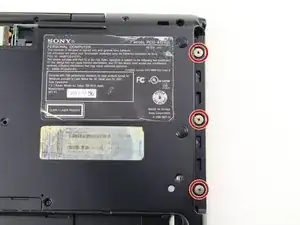
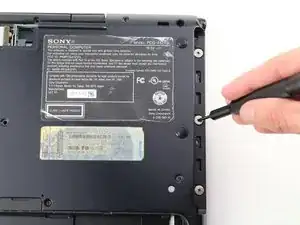
Удалите три винта Phillips #00 длиной 2 мм, расположенные на верхнем правом крае.
Шаг 8
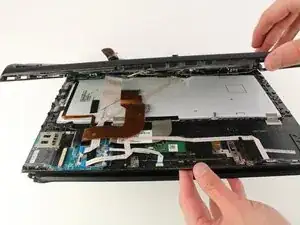
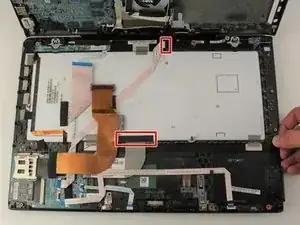
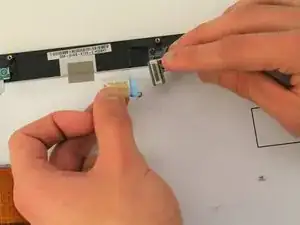
Осторожно раздвиньте верхние и нижние пластиковые корпуса.
Аккуратно приподнимите язычки, чтобы отсоединить кабельные соединители.
Медленно отсоединяйте нижний компонент, чтобы избежать повреждения проводов/соединителей.
Шаг 9
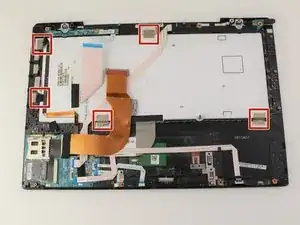
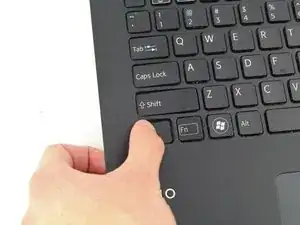
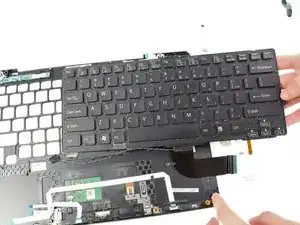
Удалите полоски скотча вдоль края клавиатуры.
Как только клавиатура отключена, аккуратно высвобождайте клавиши одну за другой.
Когда клавиатура сможет свободно двигаться, удалите её полностью.
Клавиатура закреплена на клею, и после её удаления вероятно, что она не будет установлена обратно так же.
Заключение
Чтобы собрать устройство обратно, выполните эти инструкции в обратном порядке.
Перевод руководства с ifixit.com