Замена клавиатуры HP Pavilion DV2160BR
Если клавиатура вашего HP Pavilion DV2160BR перестала реагировать, печатать неточно или вышла из строя, это руководство проведёт вас по шагам замены. Процедура проста и требует только базовых инструментов, таких как крестовая отвертка и пластиковый инструмент для вскрытия.
Перед началом убедитесь, что ноутбук выключен, отключён от сети и аккумулятор вынут, чтобы избежать электрических рисков.
Обращайтесь аккуратно с ленточным кабелем, он хрупкий и может легко повредиться при снятии или повторной установке.
Шаг 1
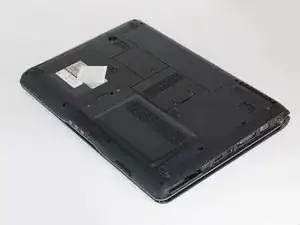
Начните с того, что переверните ноутбук дном вверх.
Шаг 2
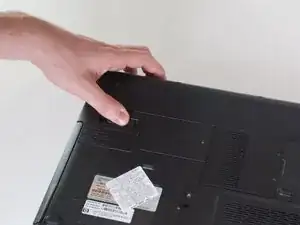
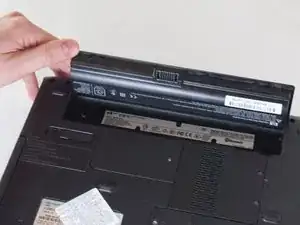
Найдите отсек аккумулятора на задней стороне устройства.
Под левой стороной отсека аккумулятора расположен слайдер. Он обозначен символом батареи. Сдвиньте слайдер влево и извлеките аккумулятор.
Шаг 3
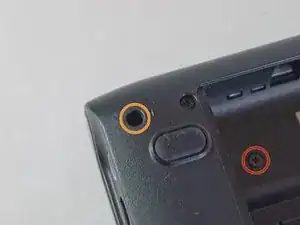
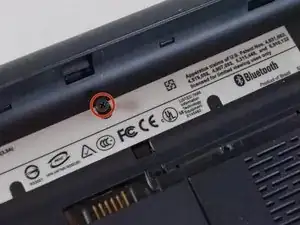
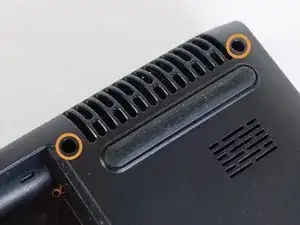
Отверните 5 винтов вдоль верхнего края задней крышки ноутбука и в отсеке аккумулятора.
Два винта внутри отсека аккумулятора — крестовые Phillips #1, длиной 5 мм.
Три винта снаружи отсека аккумулятора — крестовые Phillips #1, длиной 9 мм.
Шаг 4
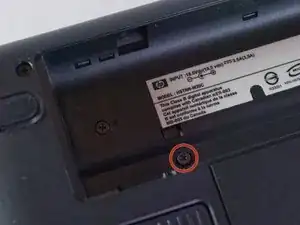
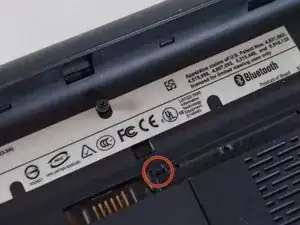
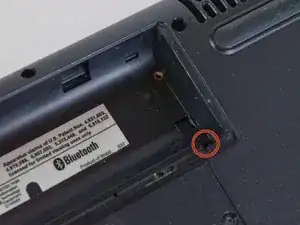
Снимите три винта 6 мм Phillips #1, отмеченные символом клавиатуры. Эти винты фиксируют саму клавиатуру.
Шаг 5
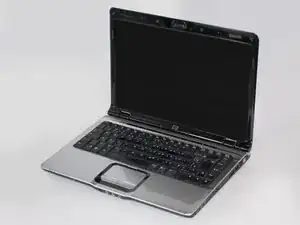
Переверните ноутбук и откройте крышку.
Шаг 6
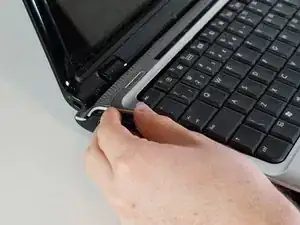
С помощью синего пластикового инструмента для вскрытия снимите рамку, проводя инструментом вдоль кромок.
Рамка удерживается пластиковыми защёлками, которые вы услышите, когда они отщелкнутся по мере движения пластикового инструмента.
Не нужно полностью снимать рамку с устройства, и не следует этого делать, поскольку она соединена с ноутбуком двумя кабелями.
Шаг 7
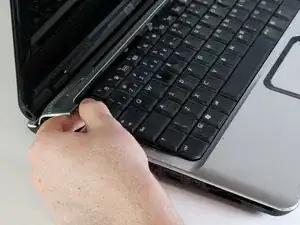
Поднимите клавиатуру с устройства, начиная с верхних сторон и осторожно оттягивая её от нижнего края.
Клавиатура всё ещё подключена с помощью кабеля, поэтому не тяните её слишком быстро, чтобы не повредить.
Шаг 8
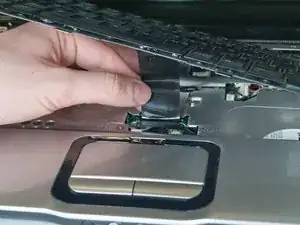
Снимите старую клавиатуру, аккуратно отключив ленточный кабель.
Подготовьте новую клавиатуру и подключите её к ноутбуку через ленточный кабель.
После подключения ленточного кабеля убедитесь, что он надёжно закреплён и разъём правильно зафиксирован.
Осторожно установите клавиатуру обратно в её посадочное место, убедившись, что все защёлки совпадают. Прикрутите заднюю панель и винты, затем включите ноутбук и проверьте новую клавиатуру.
Убедитесь, что все клавиши работают корректно и клавиатура надёжно зафиксирована.
Заключение
Для повторной сборки устройства выполните эти инструкции в обратном порядке.
Перевод руководства с ifixit.com