Замена клавиатуры Dell Precision M3800
Если какие-либо клавиши Dell Precision M3800 перестали работать, используйте это руководство для замены клавиатуры.
Перед использованием этого руководства проверьте наличие посторонних предметов под клавишами, которые могут вызывать плохую работу. Возможно, вы сможете устранить проблему, удалив эти предметы антистатической щеткой или небольшим выдувателем для пыли, вместо замены устройства.
Перед началом убедитесь, что ноутбук выключен и отключён от внешних источников питания.
Примечание перед началом: Снятие вентиляторов, оперативной памяти и USB-портов можно выполнять в любом порядке. Вы можете заметить, что на некоторых последующих шагах на фотографиях всё ещё присутствуют ранее снятые детали — это потому, что их можно снимать в любом порядке.
Шаг 1
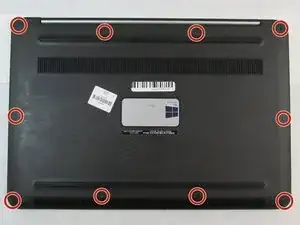
Перед началом ремонта обязательно выключите устройство и отключите его от питания.
Используйте отвертку Torx T5, чтобы выкрутить десять винтов 3 мм на задней крышке ноутбука.
Магнитный рабочий коврик iFixit отлично подходит для хранения винтов в одном месте.
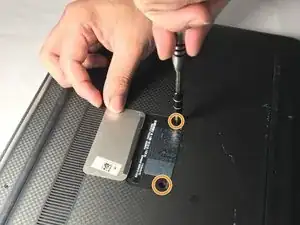
Поднимите серебристую крышку на задней панели, чтобы открыть доступ к двум винтам.
Используйте крестовую отвертку, чтобы снять два винта под серебристой крышкой.
Шаг 2
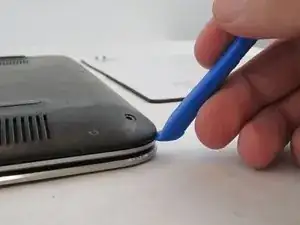
Используйте инструмент для вскрытия, чтобы поддеть по краям заднюю панель и ослабить её.
Снимите заднюю панель.
Шаг 3
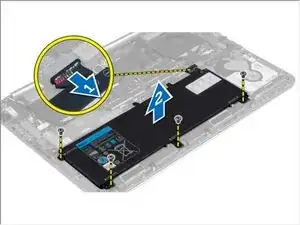
Отключите кабель аккумулятора от системной платы [1].
Используйте крестовую отвертку, чтобы выкрутить четыре винта, фиксирующие аккумулятор в ноутбуке.
Поднимите аккумулятор и извлеките его из компьютера [2].
Шаг 4
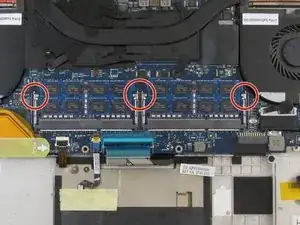
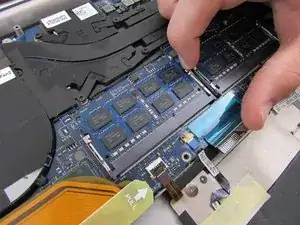
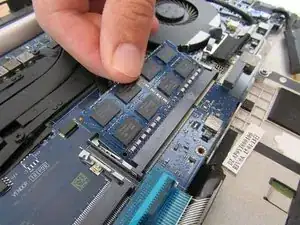
Оттяните маленькие серебристые защёлки оперативной памяти наружу, чтобы она выскочила из посадочного места в корпусе ноутбука.
Извлеките оперативную память из корпуса ноутбука (она должна легко выйти после оттягивания защёлок).
Шаг 5
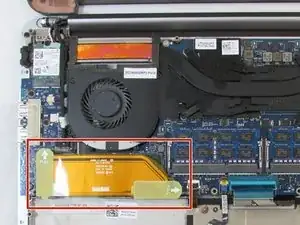
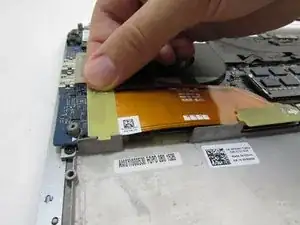
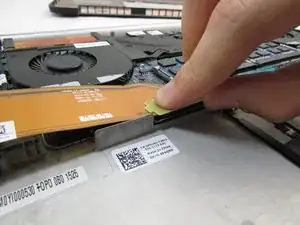
Отключите оранжевый кабель с двумя язычками, потянув вверх за язычки.
Шаг 6
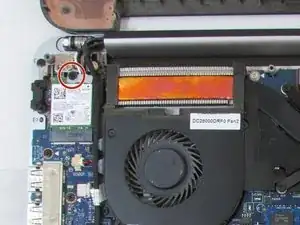
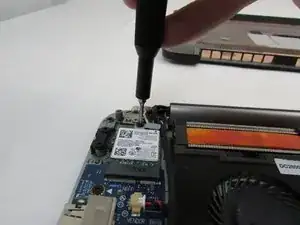
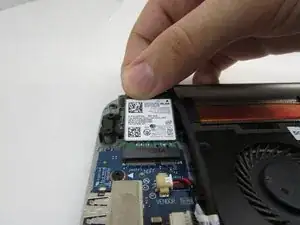
Снимите один винт 3,5 мм в верхней части левой стороны, удерживающий серебристую скобу, используя крестовую отвертку #00.
Снимите LAN-модуль, потянув за верхнюю часть вдоль от разъёма.
Шаг 7
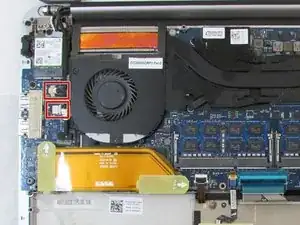
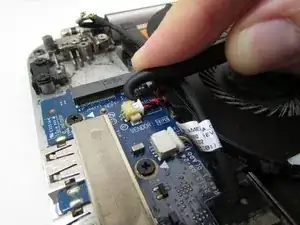
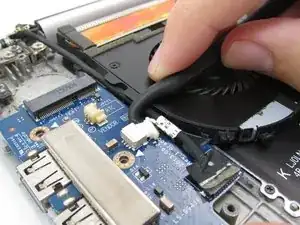
Отключите провода, подключенные к левой стороне материнской платы, с помощью крючкового инструмента для поддевания.
Шаг 8
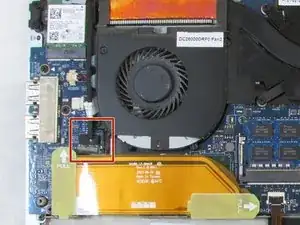
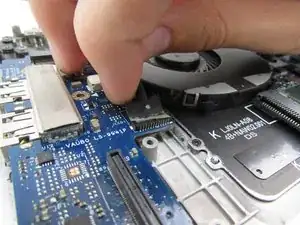
Отключите чёрный кабель, подключённый к левой стороне материнской платы.
Шаг 9
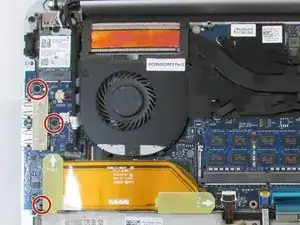
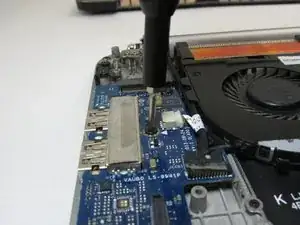
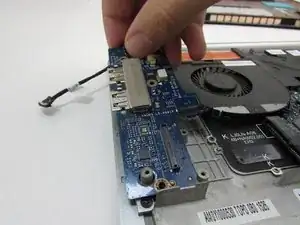
Отвинтите три винта 3,5 мм, которые фиксируют плату, используя крестовую отвертку #00.
Снимите плату, поднимая её вверх.
Чтобы полностью снять USB-порты с платы, потребуется выпаять точки. Для получения дополнительной информации о пайке и выпаивании используйте руководство How to Solder and Desolder Connections guide.
Шаг 10
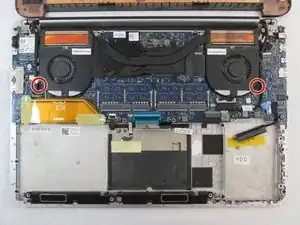
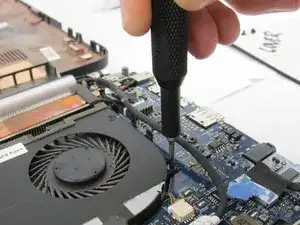
Используйте крестовую отвертку #00, чтобы выкрутить два винта 3,5 мм, удерживающие вентиляторы на месте.
Шаг 11
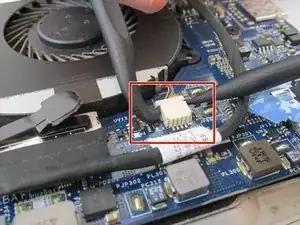
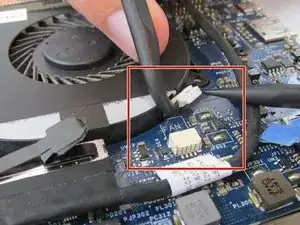
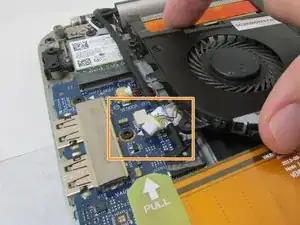
Используя неметаллический инструмент для поддевания, отключите кабель, соединяющий вентилятор с материнской платой.
Если заменяете правый вентилятор, этот кабель находится под вентилятором.
Если заменяете левый вентилятор, этот кабель находится слева от вентилятора.
Шаг 12
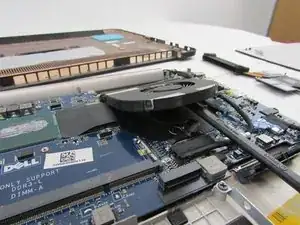
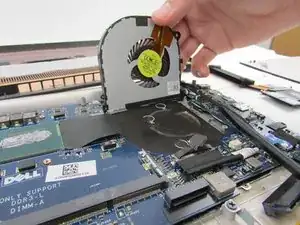
С помощью неметаллического инструмента подденьте нижнюю часть вентилятора, чтобы оторвать его от корпуса ноутбука (потребуется сила, вы услышите звук отрывающегося клея).
Повторите шаги для второго вентилятора при необходимости.
Шаг 13
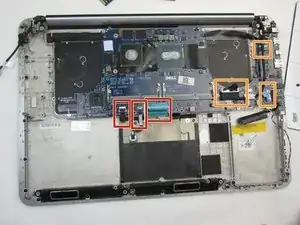
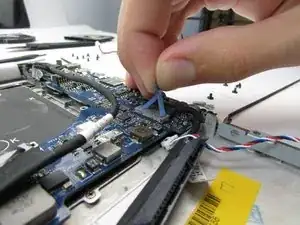
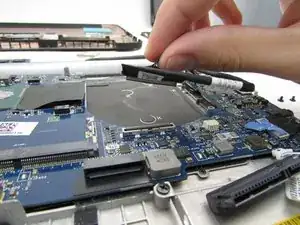
Отключите 6 проводов, подключённых к материнской плате.
Три из шести проводов имеют защёлку, удерживающую провод. Поднимите язычок и извлеките провод.
Остальные три провода имеют вытяжные язычки и могут быть удалены, потянув за разъём провода.
Шаг 14
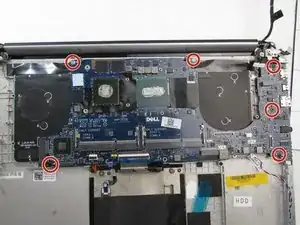
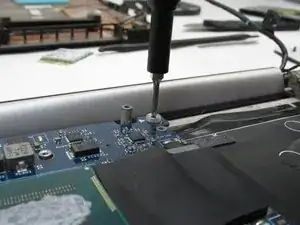
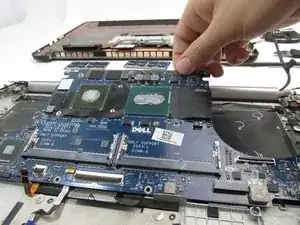
Отвинтите шесть винтов 3,5 мм, используя крестовую отвертку #00.
Поднимите материнскую плату из корпуса ноутбука, чтобы получить доступ к задней стороне клавиатуры.
Шаг 15
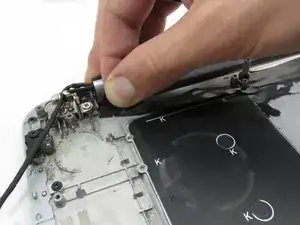
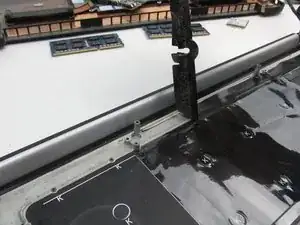
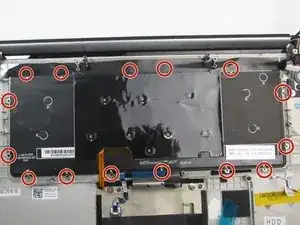
Удалите чёрную полоску ленты в верхней части клавиатуры.
Отвинтите пятнадцать винтов с головкой Phillips 000 (2 мм).
Шаг 16
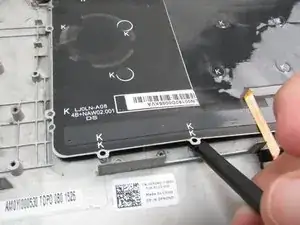
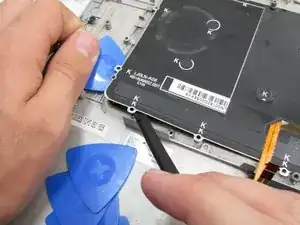
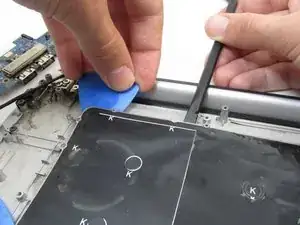
Используя инструмент для поддевания, подставляйте клинья под клавиатуру, пока вся клавиатура не будет извлечена.
Заключение
Чтобы собрать устройство снова, выполните эти инструкции в обратном порядке.
Перевод руководства с ifixit.com