Замена динамика MSI GT62VR 6RD Dominator
Шаг 1
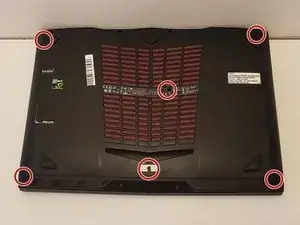
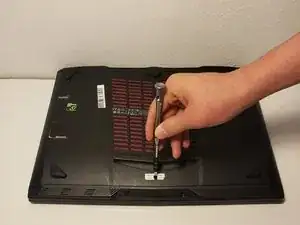
Перед началом ремонта обязательно выключите устройство и отключите его от сети.
Снимите 6 винтов на нижней крышке ноутбука с помощью крестовой отвертки Phillips.
Шаг 2
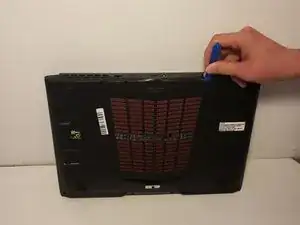
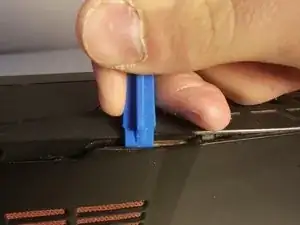
Вставьте пластиковый инструмент для вскрытия в заднюю крышку ноутбука и аккуратно подденьте её.
Крышка ноутбука может сломаться при грубом обращении.
Осторожно проведите пластиковым инструментом по краю корпуса, медленно отщелкивая защёлки, фиксирующие крышку.
Снимите заднюю крышку.
Шаг 3
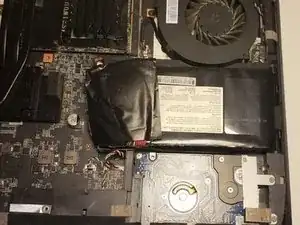
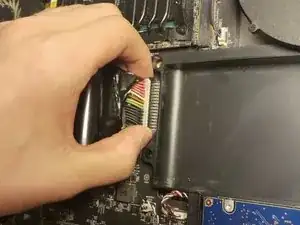
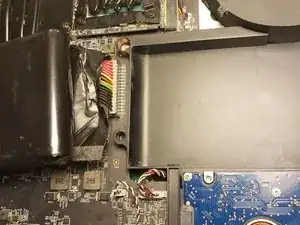
Найдите аккумулятор.
Провода находятся в задней части аккумулятора и закрыты лентой.
Снимите ленту, закрывающую разъём аккумулятора.
Разместите руки по углам проводов.
Потяните вверх за заднюю часть аккумулятора в месте расположения проводов.
Снимите аккумулятор.
Шаг 4
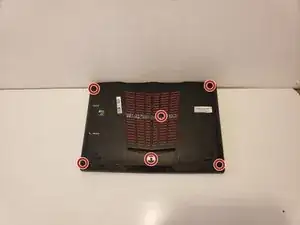
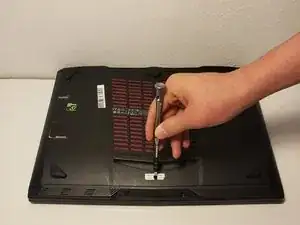
Снимите шесть винтов на задней панели ноутбука с помощью отвертки JIS №0.
Шаг 5
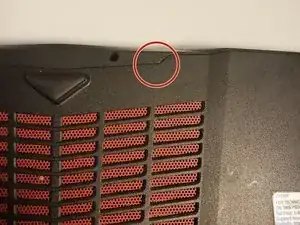
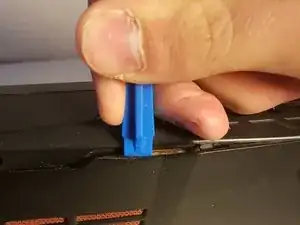
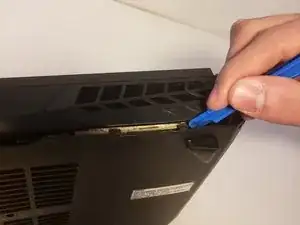
Вставьте пластиковый инструмент для вскрытия в шов задней крышки.
Подденьте крышку до освобождения защёлок.
Проведите пластиковым инструментом по периметру ноутбука, пока крышка полностью не снимется.
Шаг 6
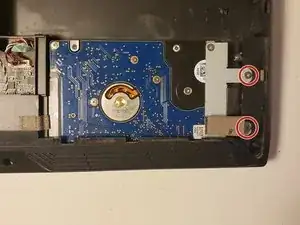
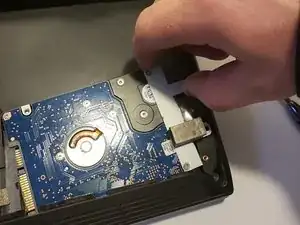
Снимите два винта, крепящих жёсткий диск к корпусу ноутбука.
Слегка приподнимите жесткий диск, схватившись за серебряный кронштейн, который его удерживает.
Медленно покачивайте его назад, пока он не отключится.
Выньте диск, сдвигая его из-под крышки в направлении аккумулятора.
Шаг 7
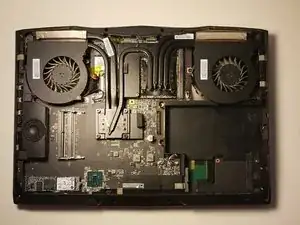
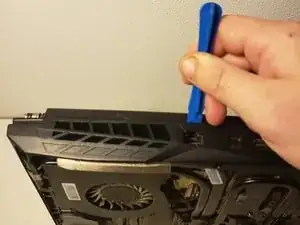
Вставьте пластиковый инструмент для вскрытия в боковую часть корпуса над вентилятором и аккуратно подденьте её.
Ноутбук может повредиться при грубом обращении.
Осторожно проведите пластиковым инструментом по краю корпуса, медленно отщелкивая защёлки, фиксирующие крышку.
Шаг 8
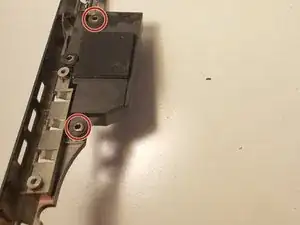
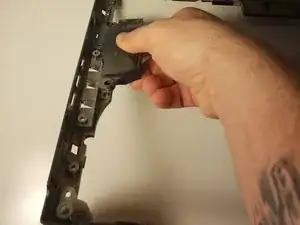
Осторожно отщелкните защёлки, фиксирующие динамик к боковой рамке ноутбука.
Шаг 9
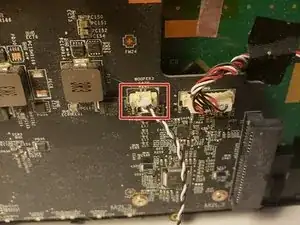
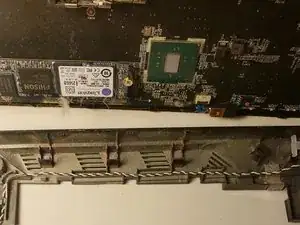
Найдите провода динамика.
Провода динамика подключены к динамику. Проведя рукой по проводам, вы сможете найти их расположение на материнской плате.
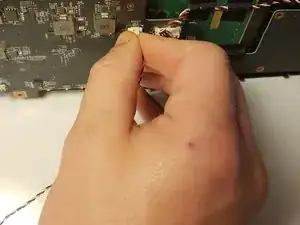
Разместите руки по углам проводов.
Потяните вверх от материнской платы в месте расположения проводов.
Заключение
Для сборки устройства следуйте этим инструкциям в обратном порядке.
Перевод руководства с ifixit.com