Замена аккумулятора Sony Vaio Duo 13
Это краткое руководство по замене литий-ионного аккумулятора в Sony Vaio Duo 13.
В этом руководстве в качестве демонстрации вздутый литий-ионный аккумулятор заменяется на новый.
Замена старого или поврежденного литий-ионного аккумулятора не только улучшает производительность ноутбука, но и поддерживает аккумулятор в безопасном состоянии, предотвращая риск теплового разгона.
Описание шагов:
- Шаг 1: Проверьте внешний вид ноутбука перед заменой
- Шаг 2: Проверьте состояние аккумулятора перед заменой (по желанию)
- Шаг 3~11: Разборка ноутбука до появления литий-ионного аккумулятора
- Шаг 12~13: Снимите старый или поврежденный литий-ионный аккумулятор
- Шаг 14~15: Замените старые двусторонние клейкие ленты (по желанию)
- Шаг 16: Установите новый литий-ионный аккумулятор
- Шаг 17~18: Приклейте обратно пластиковую пленку и двустороннюю ленту
- Шаг 19: Фиксация пространства (по желанию)
- Шаг 20: Проверьте ноутбук после замены аккумулятора
- Шаг 21: Проверьте состояние аккумулятора после замены (по желанию)
ПРИМЕЧАНИЕ:
- На шаге 9 присутствует «разрушительная» разборка, которую нельзя восстановить до первоначального состояния.
- Шаги 2 и 21 можно пропустить, если пользователь не хочет узнать состояние аккумулятора или у него нет программного обеспечения.
- Шаги 14~15 и 19 можно пропустить, если старые двусторонние ленты всё ещё обеспечивают достаточную адгезию.
Шаг 1
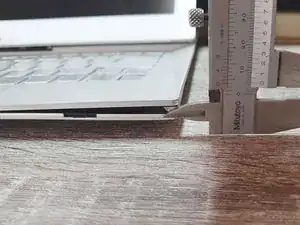
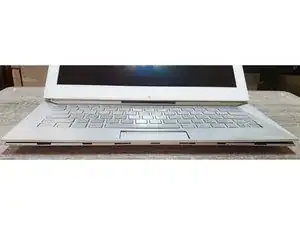
Проверьте внешний вид перед ремонтом ноутбука. Например: Ноутбук был раздувнут из-за аккумулятора внутри (до 5 мм).
Шаг 2
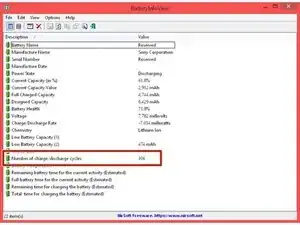
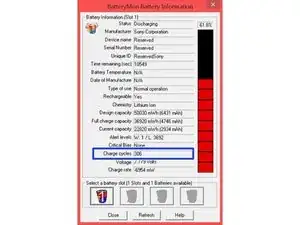
Это необязательный шаг. Его можно пропустить, если пользователь не хочет знать состояние аккумулятора или у него нет программного обеспечения.
Проверьте «количество циклов» с помощью программ для работы с аккумулятором.
Рекомендуемое ПО: (1) BatteryInfoView, (2) BatteryMon.
Справка: Количество «циклов» зависит от использования аккумулятора. Обычно > 0. Литий-ионный аккумулятор обычно имеет примерно 500~1000 циклов. REF: https://doi.org/10.31224/osf.io/swcyg
Например: BatteryInfoView показывает, что «Number of charge/discharge cycles» равно 306 (красная рамка). BatteryMon показывает, что «Charge cycles» равно 306 (синяя рамка).
Шаг 3
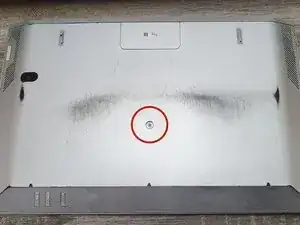
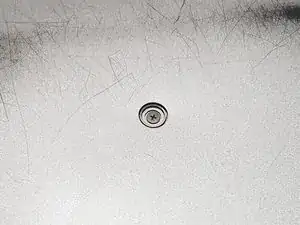
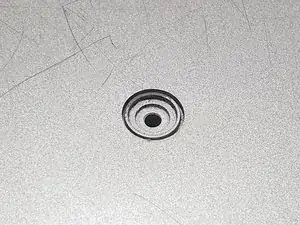
Переверните ноутбук на заднюю сторону.
Удалите винт крестовой отверткой (красный круг).
Количество винтов: 1
Шаг 4
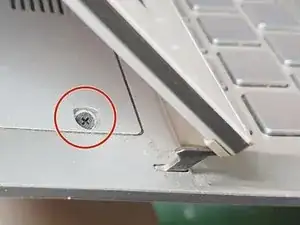
Перейдите на переднюю сторону ноутбука. За ЖК-экраном.
Удалите винт крестовой отверткой (красный круг).
Перейдите на другую сторону и удалите винт крестовой отверткой (не показан).
Количество винтов: 2
Шаг 5
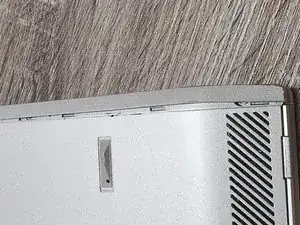
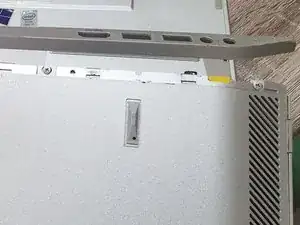
Переверните на заднюю сторону ноутбука.
Осторожно отожмите пластмассовую деталь лопаткой.
Рекомендуемые инструменты: (1) лопатка, (2) шлицевая отвертка.
Шаг 6
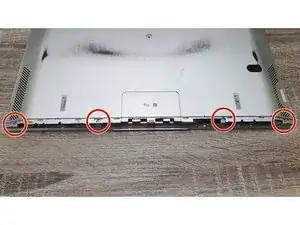
Поверните ноутбук на 180°.
Удалите винты крестовой отверткой (красные круги).
Количество винтов: 4
Шаг 7
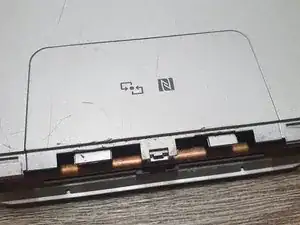
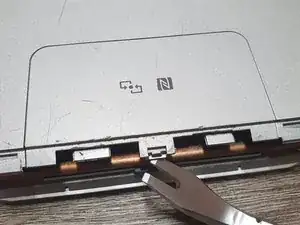
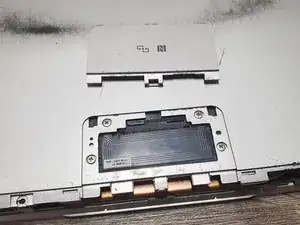
Снимите «крышку NFC» с помощью лопатки аккуратно. Не ломайте фиксатор.
Рекомендуемые инструменты: (1) ноготь, (2) шлицевая отвертка.
ПРИМЕЧАНИЕ: Не ломайте фиксатор.
Шаг 8
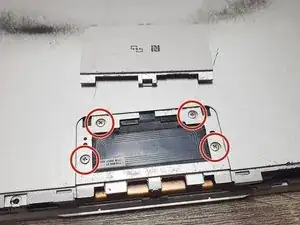
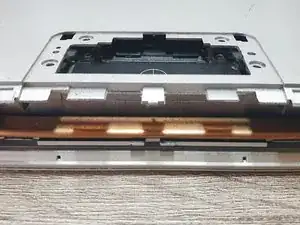
Удалите винты крестовой отверткой (красные круги).
Количество винтов: 4
ПРИМЕЧАНИЕ: Если аккумулятор сильно вздут, вы увидите, что задняя крышка ноутбука приподнята после снятия винтов.
Шаг 9
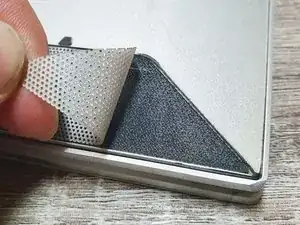
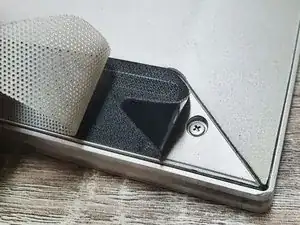
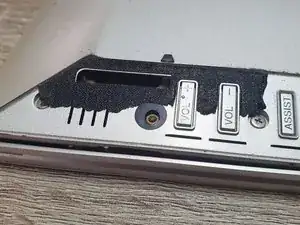
Поверните ноутбук на 180°.
Оторвите пластиковую пленку (серебристую) и двустороннюю ленту (черную). Главное — обнажить винты, скрытые под ними.
ПРИМЕЧАНИЕ: Полностью удалить двустороннюю ленту бывает сложно, и часть может остаться на поверхности, но это не влияет на процесс ремонта.
ВНИМАНИЕ: Этот шаг является «разрушительной» разборкой и не может быть восстановлен до исходного состояния.
Шаг 10
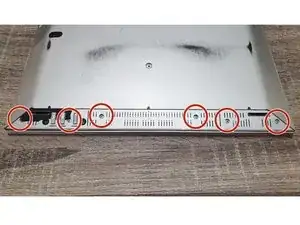
Удалите винты крестовой отверткой (красные круги).
Количество винтов: 6
Шаг 11
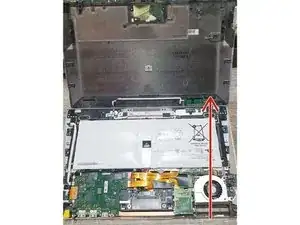
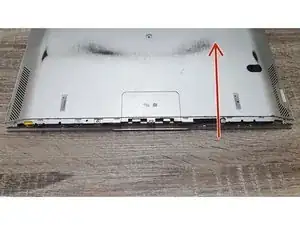
Поверните ноутбук на 180°.
Следуйте направлению красной стрелки и откройте заднюю крышку ноутбука с той стороны, где отчетливо видна трубка охлаждения.
Появляется вздутый литий-ионный аккумулятор (в белой упаковке).
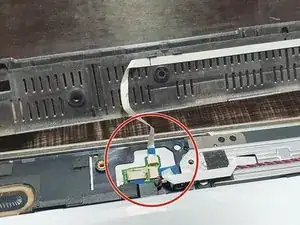
ВНИМАНИЕ: Если заднюю крышку открывать с других направлений, плоский кабель может порваться или разъем может быть повреждён (красный круг).
Шаг 12
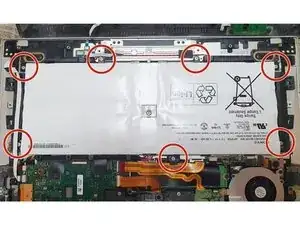
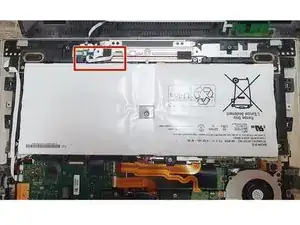
Удалите винты крестовой отверткой (красные круги).
Количество винтов: 7
ПРИМЕЧАНИЕ: При удалении винтов избегайте плоских кабелей. Например: см. красную рамку.
ВНИМАНИЕ: Не повреждайте литий-ионный аккумулятор — это может привести к утечке газа, утечке электролита, пожару или взрыву. REF: https://doi.org/10.31224/osf.io/swcyg
Шаг 13
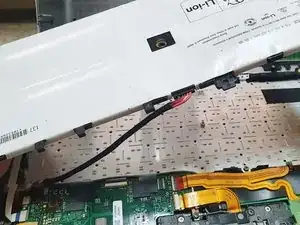
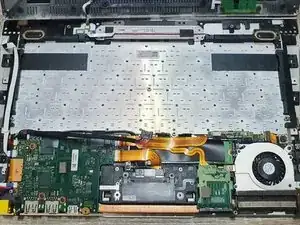
Осторожно приподнимите литий-ионную батарею.
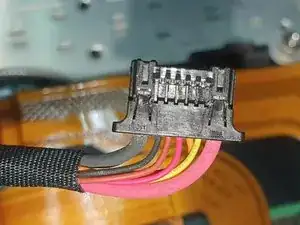
Осторожно вытяните плоский кабель, затем полностью извлеките литий-ионную батарею.
Справка: О плоском кабеле. В общем случае толстая красная линия — это линия питания «+»; толстая черная линия — линия питания «-»; остальные тонкие линии — сигнальные линии.
ВНИМАНИЕ: Не повреждайте литий-ионную батарею — это может привести к таким последствиям, как выделение газа, утечка электролита, возгорание или взрыв. REF: https://doi.org/10.31224/osf.io/swcyg
Шаг 14
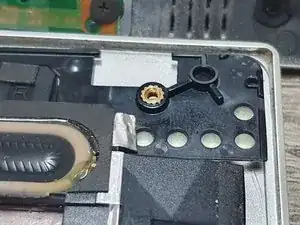
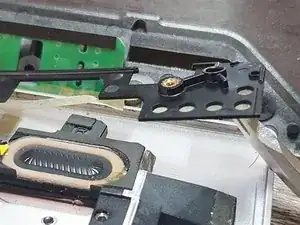
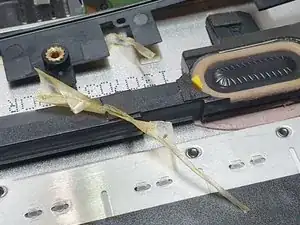
Состояние: Двухсторонний скотч на пластиковой детали отслоился и потерял липкость. Пластиковая деталь явно отходит от поверхности.
Удалите двухсторонний скотч, потерявший липкость.
Шаг 15
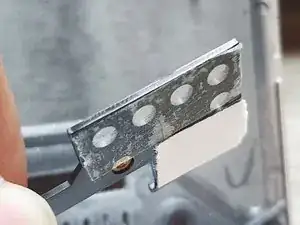
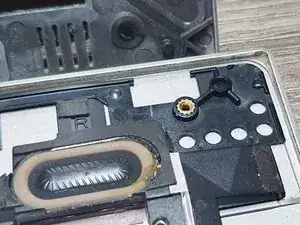
Используйте новый двухсторонний скотч.
Приклейте пластиковую деталь обратно на её исходное место.
При необходимости выполните то же с другой стороны.
Рекомендация: Выполните то же действие на другой стороне, даже если пластиковая деталь кажется прочно приклеенной. Старый двухсторонний скотч может недостаточно держать.
Другие методы: Эпоксидный клей марки AB может заменить двухсторонний скотч.
Шаг 16
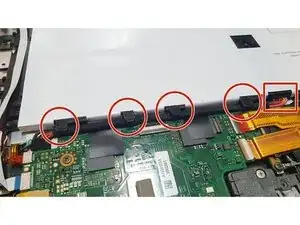
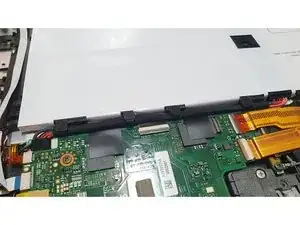
Аккуратно и плотно подключите кабель к новой литий-ионной батарее.
Для сборки ноутбука снова выполните шаги 3–11 в обратном порядке. Некоторые возможные состояния и способы их устранения описаны в следующих шагах.
ПРИМЕЧАНИЕ: Убедитесь, что кабель вставлен плотно (красная рамка).
ВНИМАНИЕ: Если кабель не вставлен плотно, могут возникнуть более серьёзные проблемы. (1) Отсутствие питания и (2) Нестабильное соединение могут вызвать электрическую дугу, пожар и взрыв.
ПРИМЕЧАНИЕ: Убедитесь, что кабель надежно закреплён (красные круги).
ВНИМАНИЕ: Если кабель не закреплён надёжно, он может быть зажат другими деталями, что приведёт к нестабильному питанию и даже к опасным ситуациям (дуга, пожар и взрыв). REF: https://doi.org/10.31224/osf.io/swcyg
Шаг 17
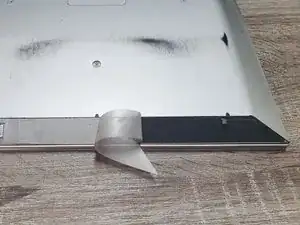
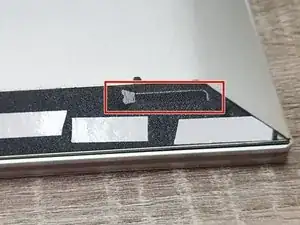
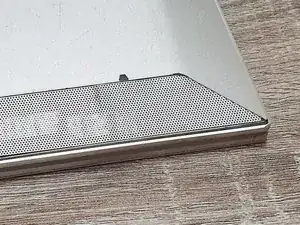
Состояние: Липкость старого двухстороннего скотча (чёрного) недостаточна, чтобы вернуть на место серебристую пластиковую пленку.
Используйте новый двухсторонний скотч (белый), чтобы приклеить пластиковую пленку к старому двухстороннему скотчу.
ПРИМЕЧАНИЕ: Новый двухсторонний скотч должен обходить звуковое отверстие (красная рамка).
Шаг 18
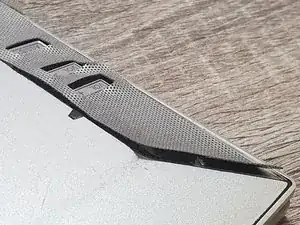
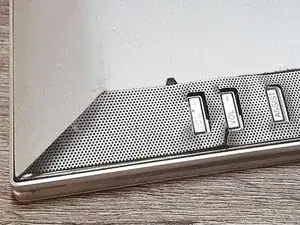
Состояние: Повреждение серебристой пластиковой пленки вызвано «разрушительным» разбором на шаге 9.
Шаг 19
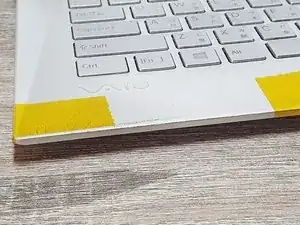
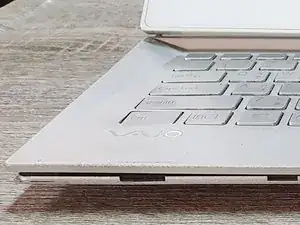
Состояние: Если липкость двухстороннего скотча недостаточна, в результате появляется зазор.
Рекомендуемый метод: Повторите шаги 14 и 15.
Другие методы: Используйте ленту для фиксации. В этом примере желтые ленты используются для наглядной демонстрации. Пользователи могут использовать ленты любого другого цвета.
Шаг 20
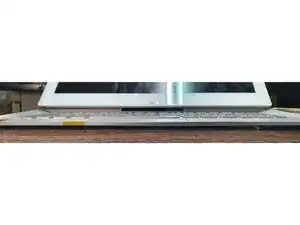
После замены батареи проверьте внешний вид ноутбука.
Включите ноутбук и отключите сетевой кабель переменного тока, чтобы проверить работоспособность батареи.
Шаг 21
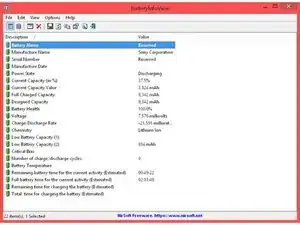
Это опциональный шаг. Его можно пропустить, если пользователь не хочет проверять состояние батареи или у него нет соответствующего ПО.
Проверьте «число циклов» с помощью программы для работы с батареей.
Рекомендуемое ПО: (1) BatteryInfoView, (2) BatteryMon.
Например: BatteryInfoView показывает, что «Number of charge/discharge cycles» равен 0 (красная рамка), что указывает на то, что ноутбук распознаёт батарею как новую.
Заключение
Это краткое руководство по простой процедуре замены литий-ионной батареи для Sony Vaio Duo 13.
Перевод руководства с ifixit.com