why! W650SZ Замена материнской платы
Шаг 1
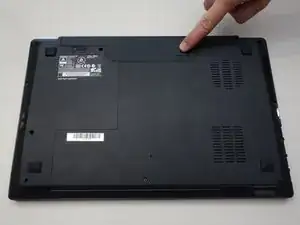
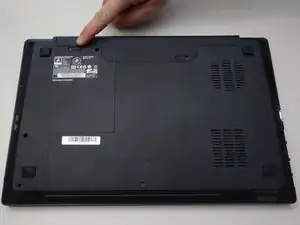
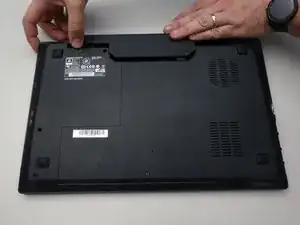
Разблокируйте защёлку крепления аккумулятора.
Разблокируйте фиксатор аккумулятора, расположенный слева.
Извлеките аккумуляторный блок из гнезда.
Шаг 2
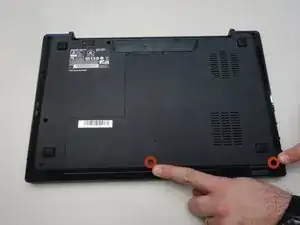
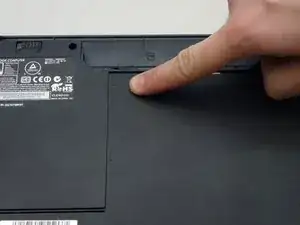
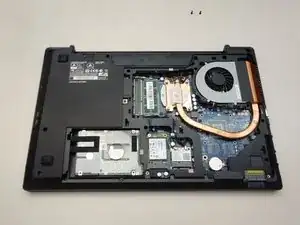
С помощью крестовой отвёртки Philips #0 выкрутите 2 винта нижней крышки.
Теперь можно снять крышку.
Шаг 3
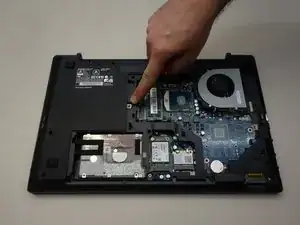
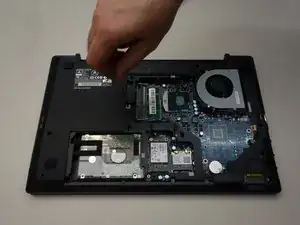
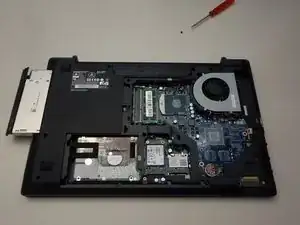
Найдите винт крепления оптического привода (CD/DVD).
С помощью крестовой отвёртки выкрутите этот винт.
Выньте оптический привод из отсека.
Шаг 4
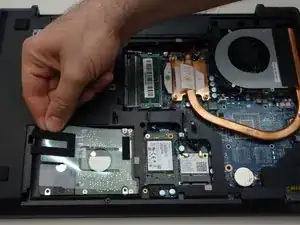
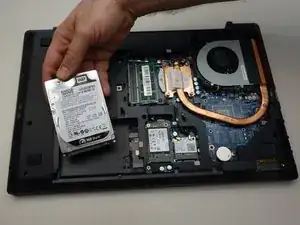
Поднимите пластиковую защёлку (включая резиновую деталь, удерживающую HDD в отсеке).
Извлеките жёсткий диск (HDD) из разъёма SATA3.
Шаг 5
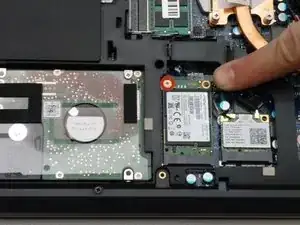
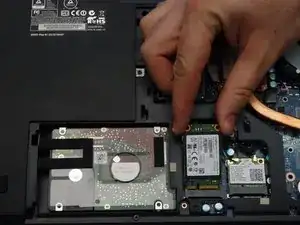
Отвинтите винт крепления SSD с помощью крестовой отвёртки Philips #0.
Удалите SSD.
Шаг 6
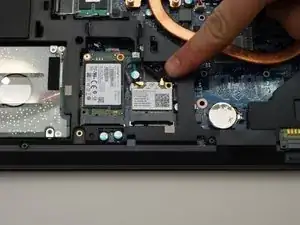
Осторожно отсоедините антенны MAIN и AUX.
Отвинтите фиксирующий винт крестовой отвёрткой Philips #0.
Слегка приподнимите модуль и выньте его из разъёма.
Шаг 7
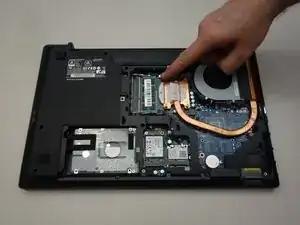
Найдите и отведите пружинные защёлки, удерживающие планку памяти.
Извлеките планку памяти (RAM).
Шаг 8
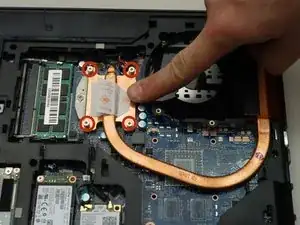
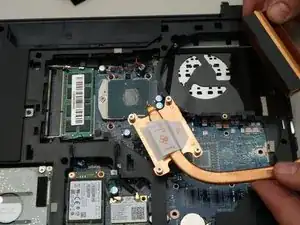
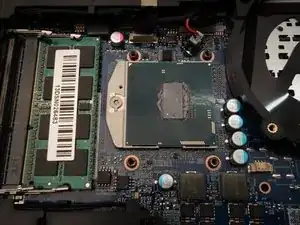
Начните с выкручивания четырёх винтов крепления системы охлаждения.
Затем аккуратно приподнимите радиатор.
После снятия вы увидите процессор в его разъёме.
Шаг 9
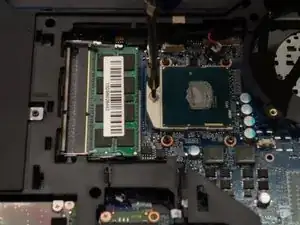
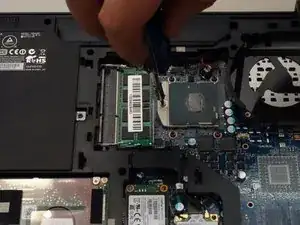
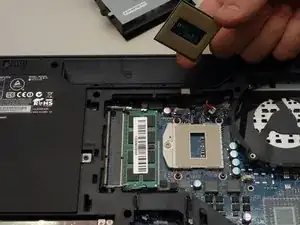
Разблокируйте процессор с помощью небольшой отвёртки, повернув фиксатор на 180 градусов против часовой стрелки.
Убедитесь, что язычок фиксатора направлен в противоположную сторону.
После этого осторожно извлеките процессор из разъёма.
Шаг 10
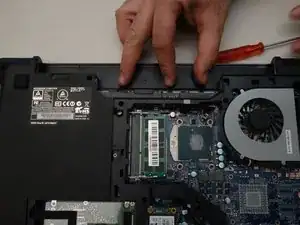
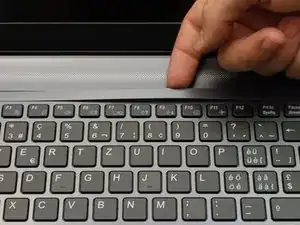
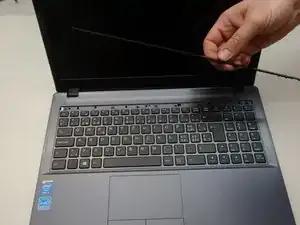
Нажмите аккуратно в указанных точках, чтобы освободить планку, закрывающую светодиоды.
Переверните ноутбук и снимите планку, закрывающую светодиоды.
Полностью удалите эту планку.
Шаг 11
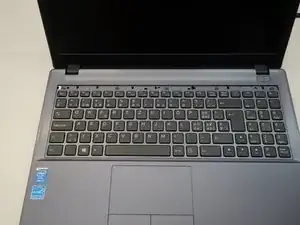
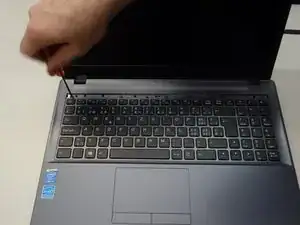
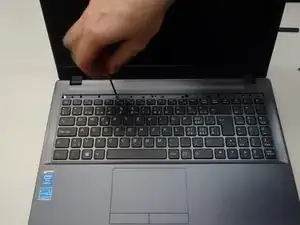
Появятся пять винтов, которые фиксируют клавиатуру.
Начните с выкручивания первого винта.
Затем выкрутите оставшиеся винты (2–5).
Шаг 12
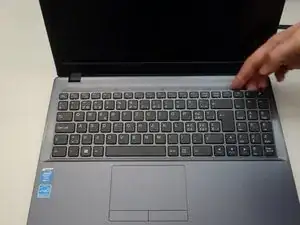
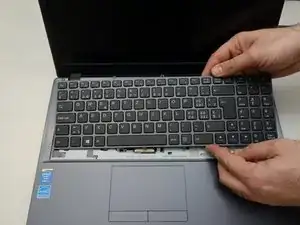
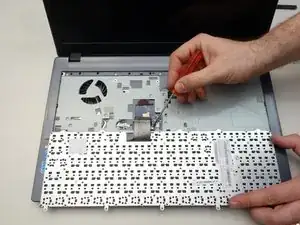
Теперь осторожно приподнимите клавиатуру.
Затем переверните её.
Освободите кабель клавиатуры справа с помощью отвёртки.
Шаг 13
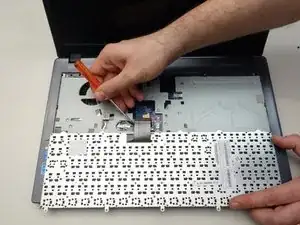
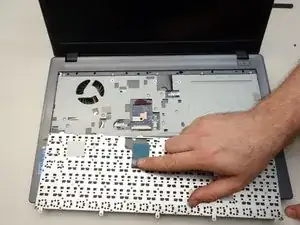
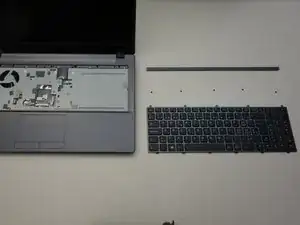
Затем освободите его слева.
После того как кабель соединения извлечён из разъёма,
осторожно выньте клавиатуру из её посадочного места.
Шаг 14
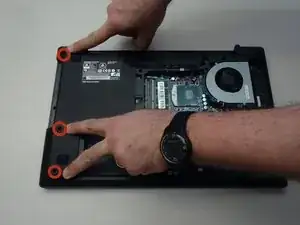
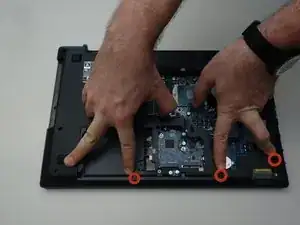
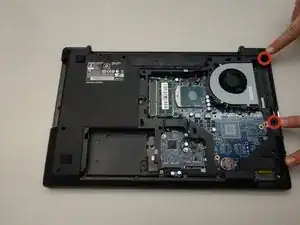
Чтобы получить доступ к материнской плате, сначала снимите три винта, как показано на первом изображении этой ступени.
Затем снимите три винта, как показано на втором изображении этой ступени.
Наконец снимите два винта, как показано на третьем изображении этой ступени.
Шаг 15
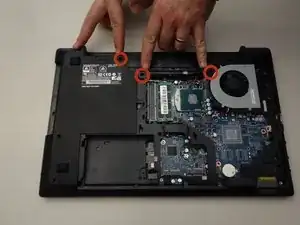
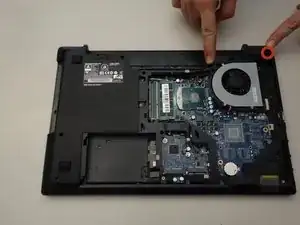
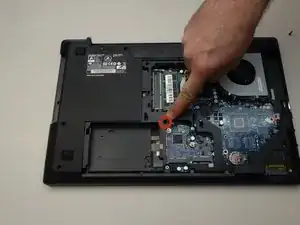
Ещё снимите три винта, как показано на первом изображении этой ступени.
Затем снимите винт, как показано на втором изображении этой ступени.
И наконец снимите последний винт, как показано на третьем изображении этой ступени.
Шаг 16
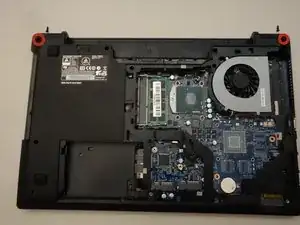
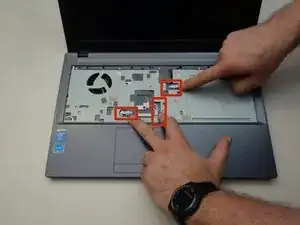
Среди всех винтов, которые вы только что сняли, два более длинных соответствуют местам, указанным на первом изображении этой ступени.
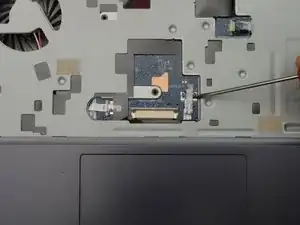
Переверните ноутбук и найдите три соединительных кабеля, как показано на втором изображении этой ступени.
Начните с освобождения защёлки справа от плоского кабеля с помощью небольшой отвёртки.
Шаг 17
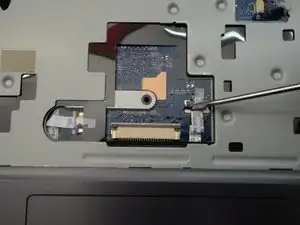
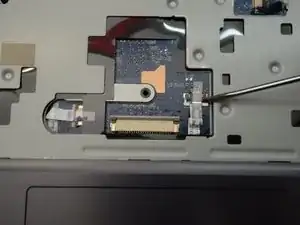
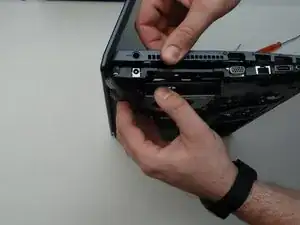
Затем освободите защёлку слева от плоского кабеля.
Наконец осторожно извлеките плоский кабель из его разъёма.
Проделайте то же самое с двумя другими плоскими кабелями перед началом снятия верхней крышки материнской платы.
Шаг 18
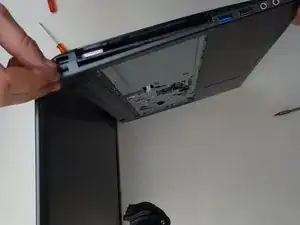
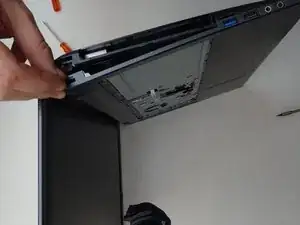
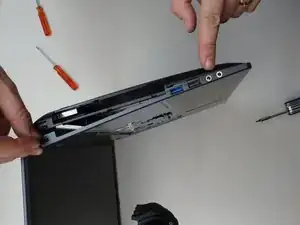
Чтобы полностью снять крышку материнской платы, действуйте так, как показано на трёх изображениях этого шага.
Шаг 19
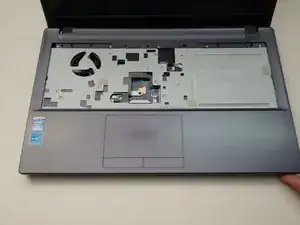
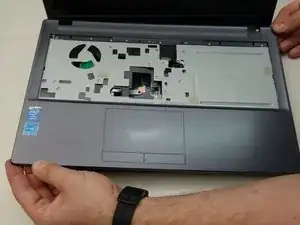
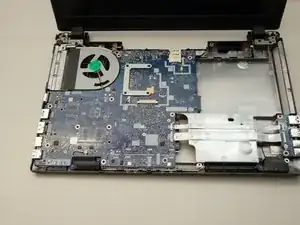
и на двух первых изображениях этого шага.
После снятия верхней крышки вы теперь чётко видите материнскую плату.
Шаг 20
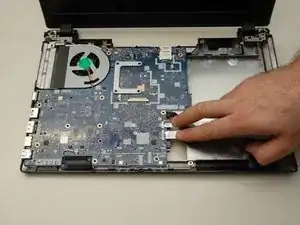
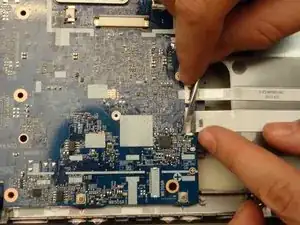
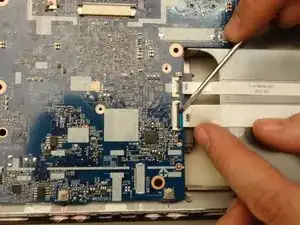
Начните с поиска двух плоских кабелей, как показано на первом изображении этого шага. Эти два плоских кабеля необходимо отключить от материнской платы.
Затем освободите фиксацию первого плоского кабеля.
После освобождения фиксации...
Шаг 21
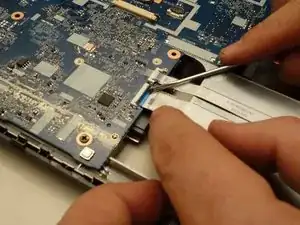
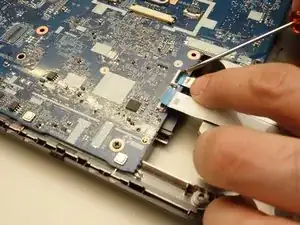
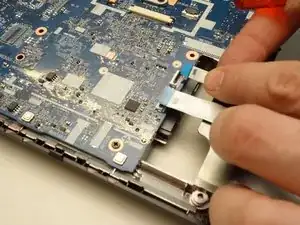
...осторожно извлеките плоский кабель.
Затем разблокируйте второй плоский кабель.
После чего также извлеките его.
Шаг 22
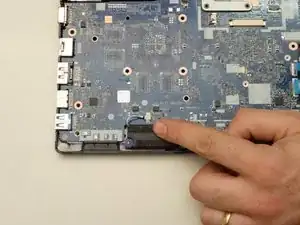
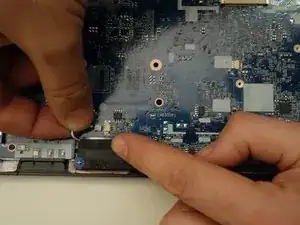
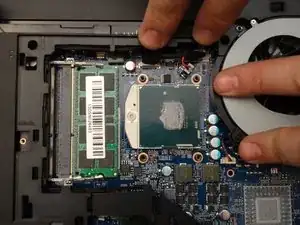
Найдите разъём на материнской плате, как показано на первом изображении этого шага.
Затем снимите подключённый кабель.
Найдите два разъёма на материнской плате, указанные на третьем изображении этого шага.
Шаг 23
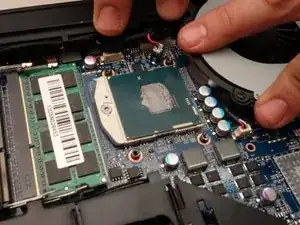
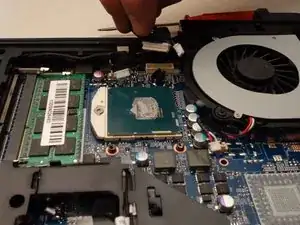
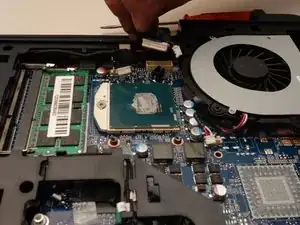
Снимите первый кабель.
Затем снимите второй кабель.
Шаг 24
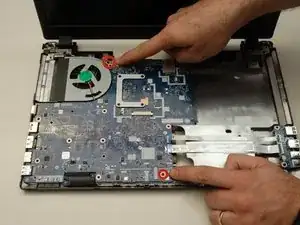
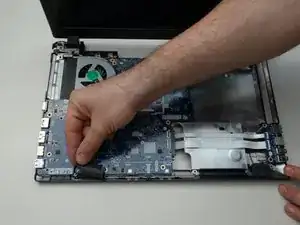
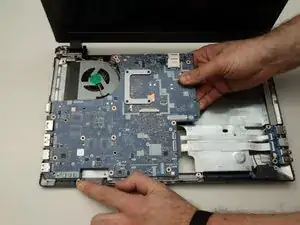
Найдите и отвинтите два винта крепления материнской платы.
Перед подъёмом материнской платы снимите ещё динамики.
После отворачивания крепёжных винтов аккуратно поднимите материнскую плату.
Заключение
Для сборки следуйте инструкциям в обратном порядке.
Перевод руководства с ifixit.com