Установка модуля расширения Framework Laptop 16" (2025) (с открытой крышкой)
Шаг 1
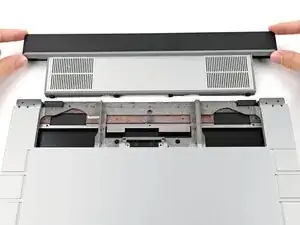
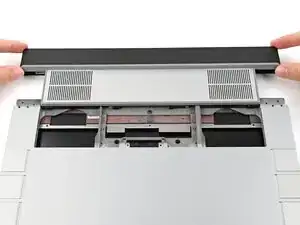
Закройте ноутбук и переверните его.
Совместите модуль расширения с его слотом в ноутбуке.
Убедитесь, что модуль ровно установлен относительно направляющих по внешним краям слота.
Убедитесь, что две центральные направляющие проходят между вентиляторами.
Шаг 2
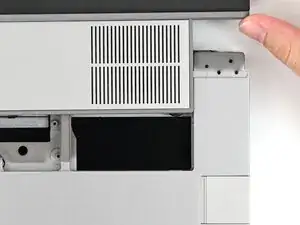
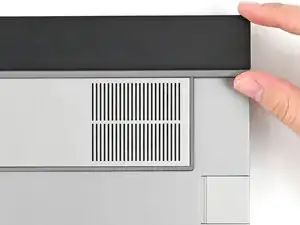
При установке модуля держите его ровно относительно ноутбука, чтобы он не перекосился на направляющих.
После правильной установки зазоров между ноутбуком и модулем быть не должно.
Шаг 3
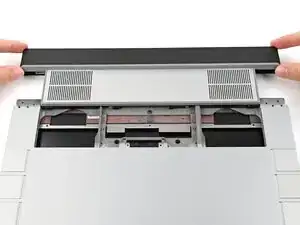
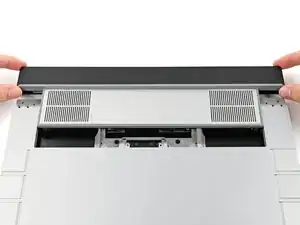
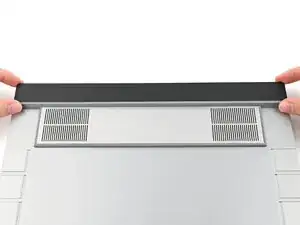
Удерживая модуль ровно относительно ноутбука, вставьте его в слот.
Модуль должен легко скользить внутрь. Если чувствуется сопротивление, извлеките модуль и снова совместите его.
Вы должны услышать отчетливый щелчок, когда фиксаторы модуля встанут на место.
Снова откройте ноутбук и переверните его.
Шаг 4
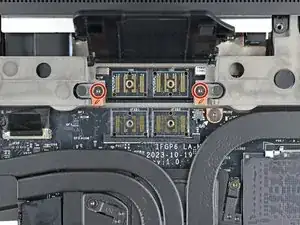
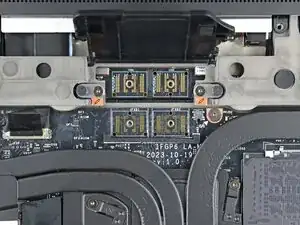
Используйте отвертку Framework, чтобы затянуть два фиксированных винта T5 Torx, которые крепят модуль расширения.
Шаг 5
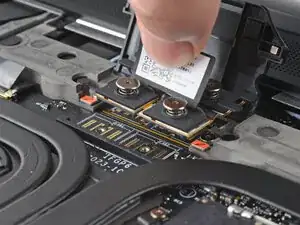
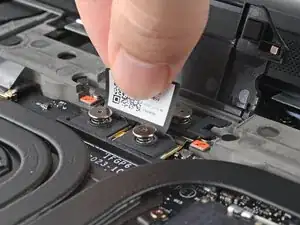
Установите промежуточную пластину на место между материнской платой и модулем.
В зависимости от того, устанавливаете ли вы графический модуль или корпус модуля расширения, ориентируйте промежуточную пластину так, чтобы резиновые втулки или металлические выступы закрывали винты модуля расширения.
Шаг 6
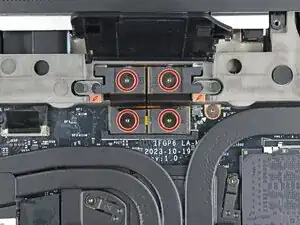
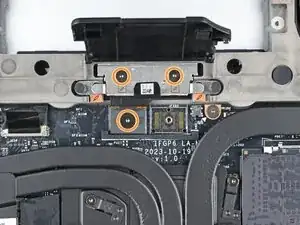
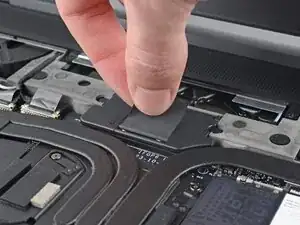
Если установлен графический модуль, у промежуточной пластины будет четыре винта. Если установлен корпус модуля расширения, винтов будет три.
Если у вас установлен графический модуль, используйте отвертку Framework, чтобы затянуть четыре фиксированных винта T5 Torx, которые крепят промежуточную пластину.
Если у вас установлен корпус модуля расширения, используйте отвертку Framework, чтобы затянуть три фиксированных винта T5 Torx, которые крепят промежуточную пластину.
Закройте крышку промежуточной пластины.
Завершение
Чтобы собрать устройство, выполните эти инструкции в обратном порядке.
Перевод руководства с ifixit.com