Снятие верхней крышки HP Elitebook 6930p
В этом руководстве показано, как снять верхнюю крышку, включающую тачпад и сканер отпечатков пальцев.
Шаг 1
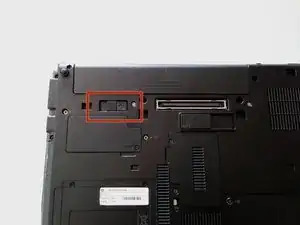
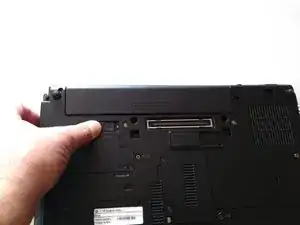
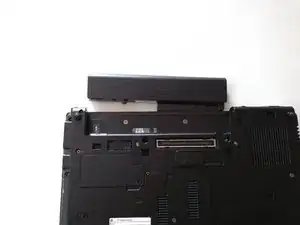
Переверните ноутбук и найдите кнопку фиксации аккумулятора
Сдвиньте кнопку фиксации влево, чтобы освободить аккумулятор, и аккуратно выньте аккумулятор из ноутбука
Шаг 2
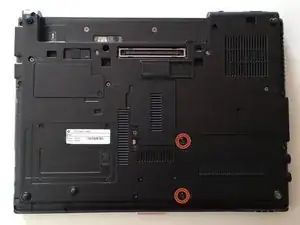
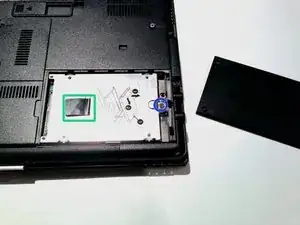
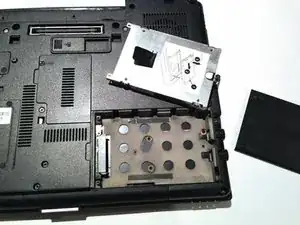
Поставьте ноутбук дном вверх и лицевой стороной к себе, найдите и ослабьте два стопорных винта M2.0×5.0, удерживающих крышку отсека жесткого диска.
Поднимите левую сторону крышки отсека и откиньте её вверх и вправо, чтобы снять.
Ослабьте стопорный винт M2.5×10.0, который удерживает жесткий диск.
Возьмите за пластиковую петлю и сдвиньте жесткий диск вправо, чтобы отключить его от материнской платы.
Поднимите жесткий диск прямо вверх и извлеките из ноутбука.
Шаг 3
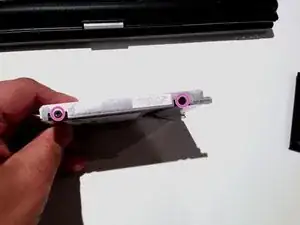
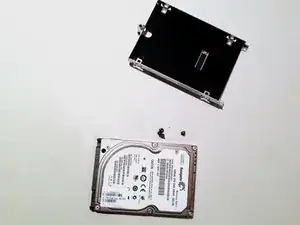
Чтобы снять жесткий диск с кронштейна, удалите по два винта M3.0×4.0 с каждой стороны жесткого диска.
Шаг 4
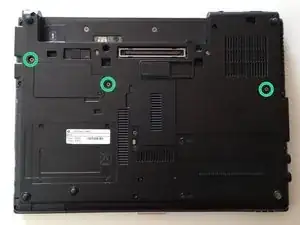
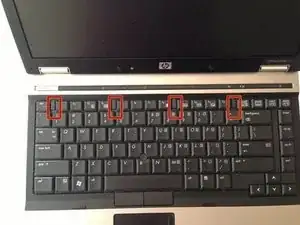
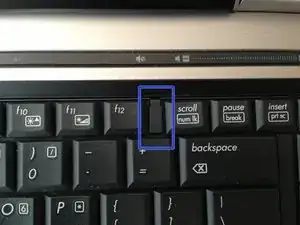
Ослабьте три крестовые стопорные винта 2.5×9.0, которые крепят клавиатуру к ноутбуку
Поверните ноутбук так, чтобы клавиатура была сверху, и найдите 4 защелки по заднему краю клавиатуры
Сдвиньте защёлки в сторону клавиатуры, чтобы освободить клавиатуру
Шаг 5
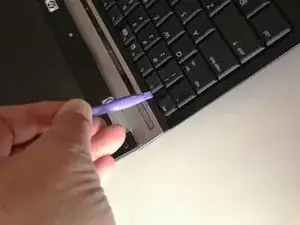
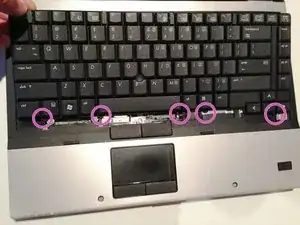
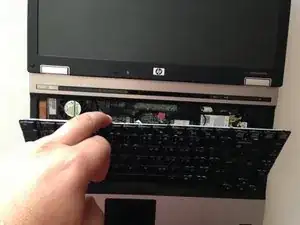
Используйте пластиковый инструмент для поддевания, чтобы приподнять задний край клавиатуры.
Слегка потяните клавиатуру в сторону дисплея, чтобы отключить защёлки переднего края клавиатуры от подлокотника корпуса.
Поднимите клавиатуру, чтобы открыть доступ к ленточным разъёмам
Шаг 6
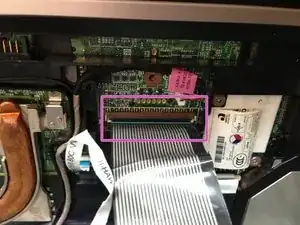
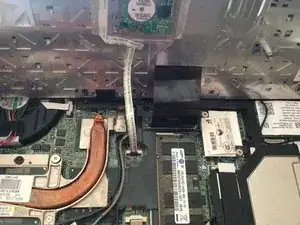
Освободите большой ленточный кабель, перевернув коричневый фиксатор вверх до параллельного положения с кабелем
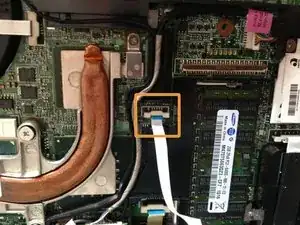
Освободите меньший ленточный кабель, подняв белый фиксатор
Мне было удобнее устанавливать оба кабеля, когда новая клавиатура лежала на заднем крае
Шаг 7
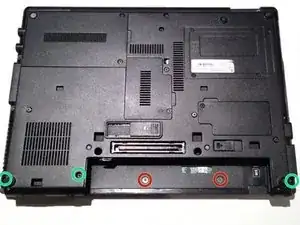
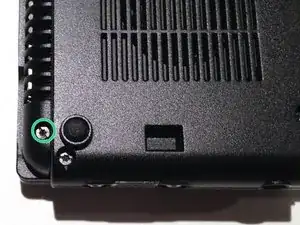
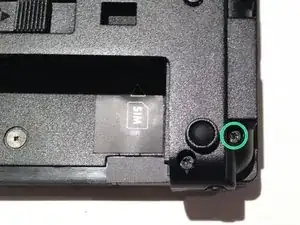
Удалите два широкоголовых винта M2.0×4.0.
Удалите три винта Torx T8 M2.5×7.0.
Шаг 8
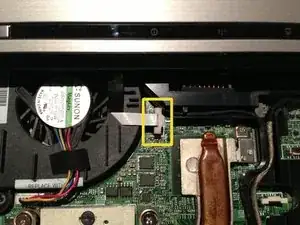
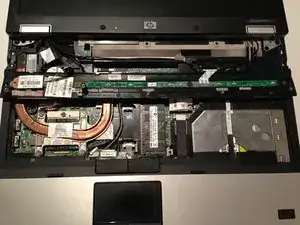
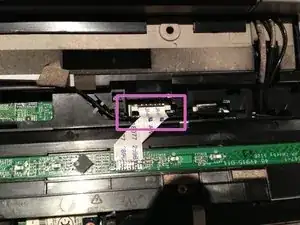
Переверните компьютер лицевой стороной к себе и откройте его максимально широко.
Освободите ZIF-разъём кабеля платы кнопки питания.
Снимите крышку переключателя, поднимая её прямо вверх и откинув вперёд.
Освободите ZIF-разъём кабеля платы индикаторов.
Шаг 9
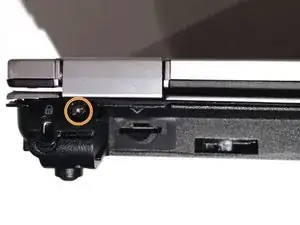
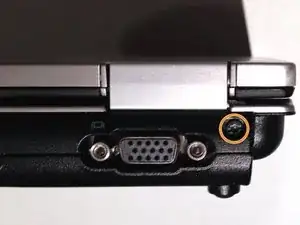
Закройте крышку и поверните ноутбук так, чтобы задняя часть была обращена к вам
Найдите и удалите по одному винту Torx T8 2.5×7.0 в каждом углу
Винты могут быть закрыты резиновыми заглушками. В этом случае снимите заглушки пластиковой лопаткой или похожим инструментом.
Шаг 10
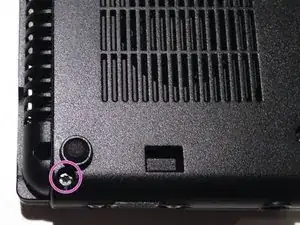
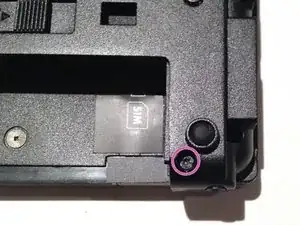
С перевёрнутым ноутбуком найдите и удалите два винта Torx T8 2.5×7.0.
Винты могут иметь резиновые заглушки. В этом случае снимите их пластиковой лопаткой или похожим инструментом.
Шаг 11
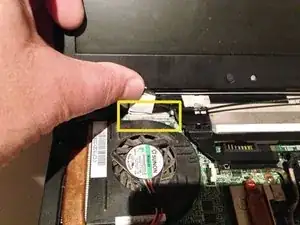
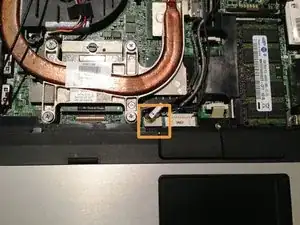
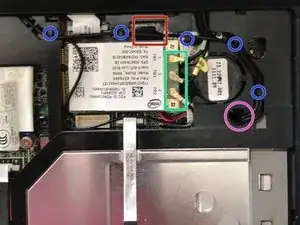
Поставьте компьютер в рабочее положение лицевой стороной к себе и откройте крышку более чем на 90 градусов.
Найдите и отключите кабель дисплейной панели.
Найдите и отключите кабель микрофона.
Найдите и отключите кабель веб-камеры.
Найдите и отключите три антенных кабеля.
Отожмите антенные кабели из удерживающих зажимов.
ПРИМЕЧАНИЕ Два антенных кабеля проходят от сборки дисплея через показанное отверстие и подключаются к карте WWAN (3G), если она установлена. В моём случае они были просто продеты через отверстие для аккуратности, так как карта WWAN не была установлена.
Шаг 12
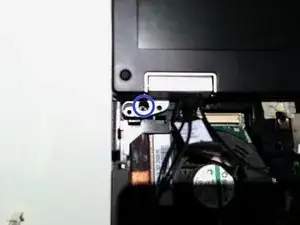
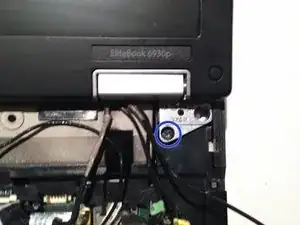
После снятия следующих винтов сборка дисплея останется незафиксированной. Чтобы предотвратить повреждения, поддержите дисплей перед удалением винтов.
Удалите два винта T8 2.5×7.0, крепящие сборку дисплея к ноутбуку.
Поднимите сборку дисплея прямо вверх, чтобы снять её с ноутбука.
Шаг 13
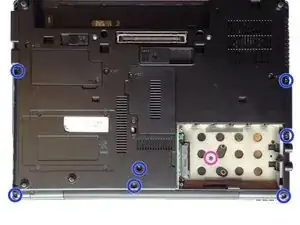
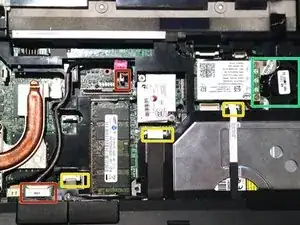
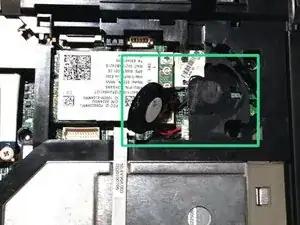
Переверните ноутбук дном вверх лицевой стороной к себе.
Найдите и удалите семь винтов Torx T8 2.5×7.0.
Винты могут быть закрыты резиновыми заглушками. В этом случае снимите их пластиковой лопаткой или похожим инструментом.
Найдите и удалите один крестовой винт M2.0×5.0.
Поставьте ноутбук в рабочее положение лицевой стороной к себе.
Освободите три ZIF-разъёма и отключите ленточные кабели.
Этот кабель проложен над верхней крышкой и должен быть отключён с одного конца, чтобы позволить снять верхнюю крышку.
Извлеките батарейку RTC из её держателя
Шаг 14
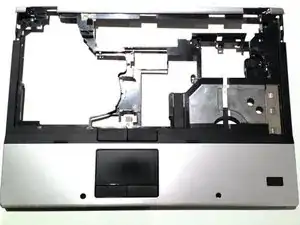
Поднимите задний край верхней крышки до отделения от основания ноутбука и поднимите её прямо вверх.
Заключение
Чтобы собрать устройство обратно, выполните эти инструкции в обратном порядке.
Перевод руководства с ifixit.com