Разборка ноутбука Toshiba Satellite Pro A300
Существует несколько вариантов модели A300, поэтому количество и точное расположение винтов на Вашем устройстве могут отличаться, но принципы разборки будут практически одинаковыми. Модель, на основе которой составлено данное руководство, — PSAJ1E.
Вам понадобится маленькая крестообразная отвертка и инструмент для поддевания (или маленькая плоская отвертка, либо тупой нож).
Если вы находитесь в сухой среде или замечаете, что получаете статическое электричество от ковра, настоятельно рекомендуется использовать антистатический браслет. В крайнем случае следует периодически прикасаться к радиатору, водопроводной трубе или заземлённому электроприбору, чтобы снять статический заряд.
Используются винты разной длины, и важно возвращать их на свои места. Для сортировки можно использовать яичный или таблеточный контейнер, помещая винты разной длины в разные отсеки. Для большей организованности можно прикреплять винты каждого шага к листу бумаги с помощью пластилинового клея и помечать рядом номер шага.
Шаг 1
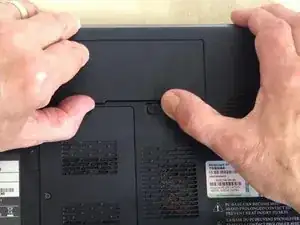
Извлеките аккумулятор. Переместите фиксатор в положение разблокировки, затем сдвиньте другой пружинный фиксатор против усилия пружины, одновременно поднимая язычок аккумулятора.
Если необходимо снять только клавиатуру, можно перейти сразу к шагу 7.
Шаг 2
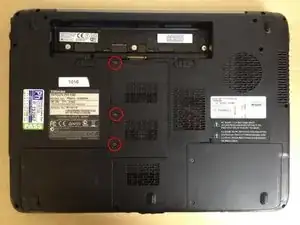
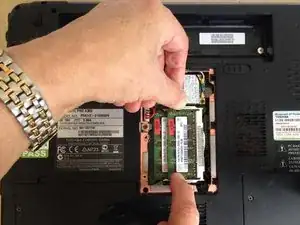
Открутите три фиксированных винта, удерживающих крышку планок оперативной памяти, и снимите крышку.
Извлеките одну или несколько планок оперативной памяти, отведя фиксирующие зажимы в стороны.
При установке планок оперативной памяти слегка пошевелите ими вверх и вниз, чтобы убедиться в правильной посадке в разъёме, перед тем как зафиксировать их, опустив вниз.
Шаг 3
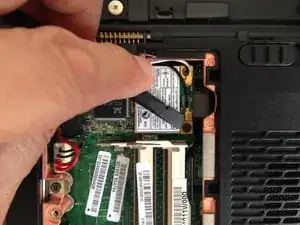
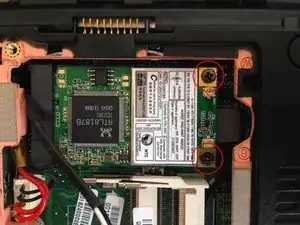
При необходимости снимите два антенных шлейфа с платы Wi-Fi, выкрутите два винта и извлеките плату Wi-Fi.
Шаг 4
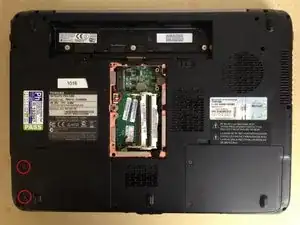
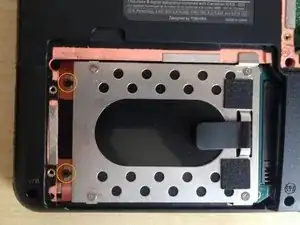
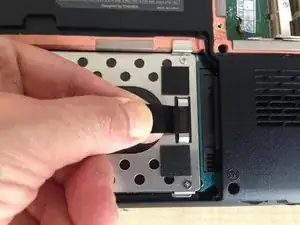
Открутите два фиксированных винта на крышке отсека жесткого диска и снимите крышку.
Открутите два винта, крепящих жесткий диск в отсеке. Это два черных винта на конце, противоположном разъему.
Отсоедините жесткий диск от разъема, потянув за черную пластиковую накладку.
Если вы меняете жесткий диск, потребуется извлечь старый диск из несущей рамки, открутив серебристые винты, и установить новый диск в ту же рамку. Убедитесь, что он установлен точно так же, как был старый.
Шаг 5
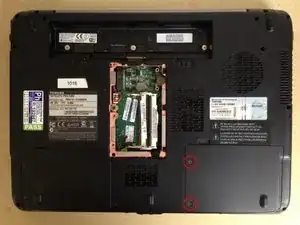
Открутите два фиксированных винта на крышке второго отсека жесткого диска и снимите крышку.
Шаг 6
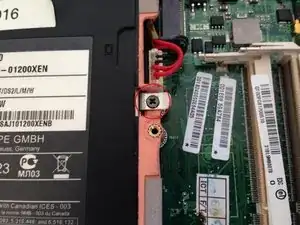
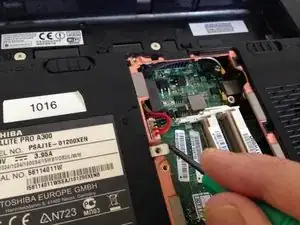
Выкрутите винт, удерживающий привод CD/DVD, и извлеките привод, нажав на язычок, к которому был прикреплен винт.
Шаг 7
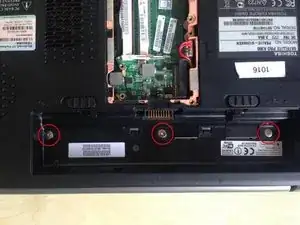
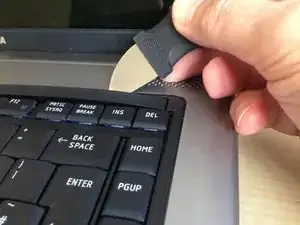
Выкрутите три серебристых винта с большими головками из отсека аккумулятора.
Переверните ноутбук и откройте экран за вертикальное положение.
Подденьте рамку клавиатуры. Она зафиксирована тремя защелками: по одной с каждой стороны и одна в середине. Сначала освободите боковые защелки, вставив инструмент для поддевания на небольшую глубину с каждого конца.
Шаг 8
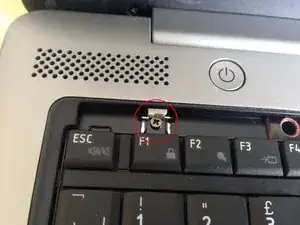
Выкрутите винт, удерживающий клавиатуру.
Приподнимите клавиатуру сзади, чтобы освободить ее из боковых защелок. Будьте осторожны, не поднимайте ее слишком высоко, иначе можно повредить соединительный шлейф.
Переверните клавиатуру вперед, подняв заднюю часть и поворачивая ее к себе. Уложите клавиатуру лицевой стороной вниз.
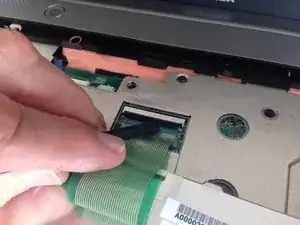
Кончиком пальца или инструментом для поддевания аккуратно поднимите черную прижимную планку на разъеме шлейфа клавиатуры и извлеките шлейф из разъема.
Обратите внимание, что черная прижимная планка легко ломается. Отремонтировать ее будет очень сложно.
Шаг 9
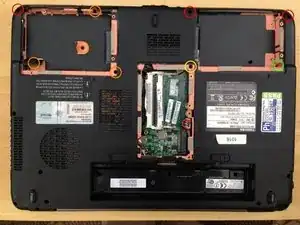
Закройте ноутбук и переверните его вниз корпусом.
Выкрутите девять винтов длиной 6,5 мм следующим образом:
Три с переднего края.
Четыре из отсека второго жесткого диска. (Один из них скрыт, а два других находятся под мягкими пластиковыми клапанами.)
Один из угла отсека оперативной памяти.
Один из угла отсека жесткого диска.
Шаг 10
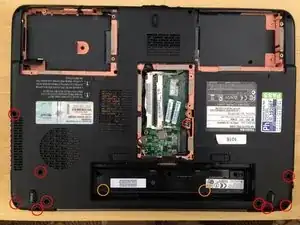
Выкрутите девять винтов длиной 8 мм следующим образом:
Шесть сзади, рядом с углами (с обеих сторон от отсека аккумулятора).
Два с боков.
Один около круглого вентиляционного отверстия.
Выкрутите два винта длиной 3 мм из отсека аккумулятора.
Шаг 11
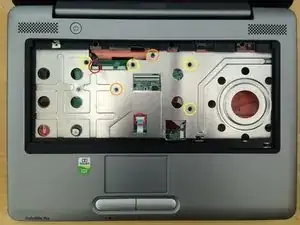
Переверните ноутбук и откройте экран.
Отсоедините шлейфы кнопки включения и тачпада, потянув за язычки.
Из металлической пластины под клавиатурой выкрутите следующие винты:
Два длиной 3 мм.
Четыре длиной 6,5 мм.
Теперь передняя часть корпуса должна свободно сниматься. Если этого не происходит, значит, вы пропустили еще один винт.
На других моделях ноутбуков передняя и задняя части корпуса часто соединены защелками, которые требуется освобождать с помощью инструмента для поддевания после выкручивания всех винтов, но в данном случае этого не требуется.
Шаг 12
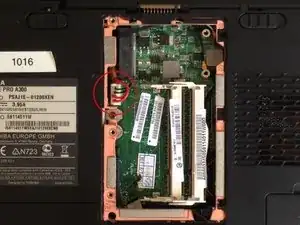
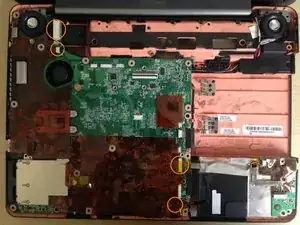
При перевернутом вниз корпусом ноутбуке отключите разъем питания, видимый в отсеке оперативной памяти. Затем снова переверните ноутбук в нормальное положение.
Отсоедините три разъема в верхней части материнской платы:
Видеоразъем в верхнем левом углу.
(Маленький разъем рядом с видеоразъемом отключать не нужно.)
Небольшой разъем в нижнем правом углу материнской платы.
Разъем второго отсека жесткого диска в нижней правой части материнской платы.
Шаг 13
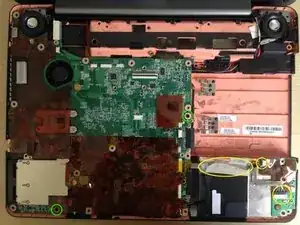
Отсоедините два разъёма на небольшой печатной плате в нижней части второго отсека для жёстких дисков и снимите экранированный кабель с отсека.
Выкрутите два чёрных винта длиной 6,5 мм. При сборке важно установить эти винты в правильные отверстия, иначе передняя панель ноутбука не защёлкнется.
Осторожно приподнимите материнскую плату с правого края, сначала освободив аудиоразъёмы и кнопку регулировки громкости из нижнего корпуса, затем отключив разъёмы с левой стороны. Теперь можно полностью извлечь плату.
Шаг 14
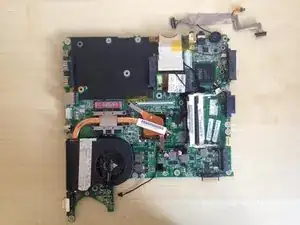
Сейчас самое подходящее время, чтобы почистить вентилятор и лопасти радиатора, через которые проходит воздух. При необходимости можно использовать тонкий шпиль или иглу, чтобы удалить пыль с лопастей теплообменника, а затем — щётку-насадку пылесоса для удаления остатков пыли.
При использовании пылесоса удерживайте лопасти вентилятора неподвижно, так как теоретически возможно, что слишком быстрое вращение выработает достаточно высокое напряжение, способное повредить материнскую плату.
Не снимайте радиатор с процессора и опорных микросхем, если в этом нет необходимости. Если всё же придётся снять, крайне важно тщательно очистить старую термопасту и нанести новую правильно — в противном случае процессор с большой вероятностью перегреется.
Резервная батарейка расположена слева от разъёмов оперативной памяти и подключена двумя гибкими проводами. Чтобы отключить её, сначала необходимо снять модуль модема (на фото выше него, крепится одним винтом).
Отключение резервной батарейки не сбрасывает BIOS и не удаляет пароль BIOS, поскольку она используется только для питания часов реального времени. (В YouTube есть видео, демонстрирующие, как сбросить пароль BIOS.)
Шаг 15
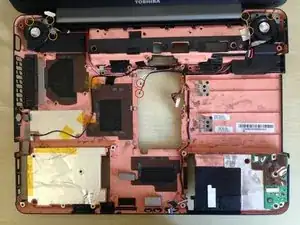
Прежде чем приступать к снятию экрана или других компонентов, оставшихся в корпусе, внимательно запомните, как проложен каждый кабель. Сделайте подробные фотографии, если ваш ноутбук отличается от представленного.
Извлеките антенные провода Wi-Fi из их направляющих каналов.
Удерживая экран, выкрутите шесть винтов длиной 6,5 мм, крепящих петлю экрана, и снимите экран.
Обратите внимание, что под одним из винтов правой петли находится заземляющая перемычка. При сборке убедитесь, что перемычка не зажата под петлёй и надёжно зафиксирована винтом.
Чтобы снять или заменить разъём и кабель питания, сначала снимите правый динамик, который крепится двумя винтами в основании корпуса динамика.
Шаг 16
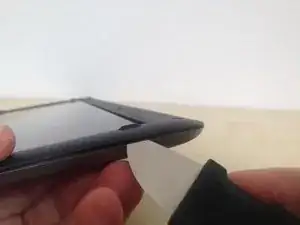
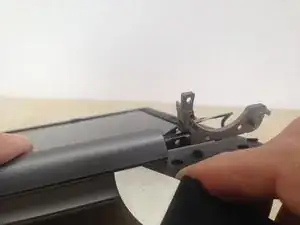
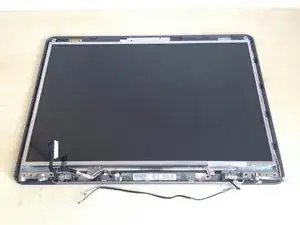
Снимите шесть заглушек (если они есть) с рамки экрана и выкрутите 6 винтов.
Используя лопатку, отожмите фиксаторы по периметру рамки и внизу крышки петель и снимите рамку.
Теперь у вас есть доступ к ЖК-панели, инвертору в нижней части экрана (он питает подсветку) и антеннам Wi-Fi в верхней части.
Несколько дополнительных винтов позволяют снять ЖК-панель из корпуса экрана — это необходимо при установке новой панели без корпуса. Без защиты корпуса ЖК-панель очень хрупка и требует осторожного обращения.
Заключение
Чтобы собрать устройство, выполните инструкции в обратном порядке.
Перевод руководства с ifixit.com