Замена батареи CMOS в Lenovo Thinkpad T450
Батарея CMOS (комплементарный металл-оксидный полупроводник) обеспечивает питание прошивки BIOS в компьютере. Батарея CMOS является чипом, который обычно встречается в ноутбуках, а не в настольных ПК. Когда вы отключаете свой ноутбук от источника питания, BIOS использует батарею CMOS для получения энергии. Большинство батарей CMOS в ноутбуках служат от 2 до 10 лет с момента их производства.
Общие симптомы неисправности батареи CMOS включают:
- Постоянный писк, исходящий от материнской платы
- Дата и время компьютера сброшены
- Драйверы оборудования отсутствуют или исчезли
- Невозможно подключиться к Интернету
- Ноутбук не загружается
Если ваше устройство испытывает любые из вышеперечисленных симптомов, возможно, пришло время заменить батарею CMOS. Следуйте приведенным ниже инструкциям, чтобы удалить и заменить батарею CMOS в ноутбуке Lenovo ThinkPad T450.
Замена оперативной памяти на Lenovo G70-80
Опишите, что вы собираетесь научить кого-то делать.
Шаг 1
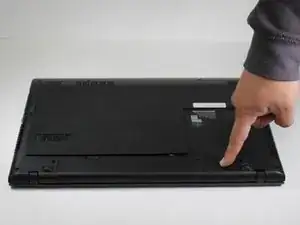
Выключите компьютер.
Переверните компьютер так, чтобы задняя часть была обращена вверх.
Замена жесткого диска в Sony VAIO VPCEE26FX
В этом руководстве показано, как удалить и заменить жесткий диск в ноутбуке Sony VAIO VPCEE26FX.
Шаг 1
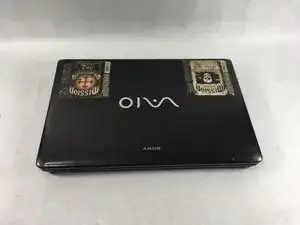
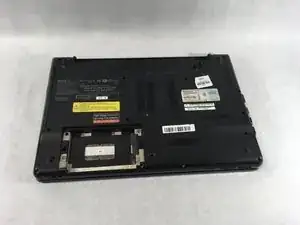
Убедитесь, что ноутбук выключен перед отключением аккумулятора.
Переверните ноутбук так, чтобы нижняя сторона ноутбука была направлена вверх.
Замена задней панели Dell XPS 13 9370
Если вам необходимо получить доступ к внутренностям Dell XPS 13 9370, данный гид поможет вам удалить основную заднюю панель.
Шаг 1
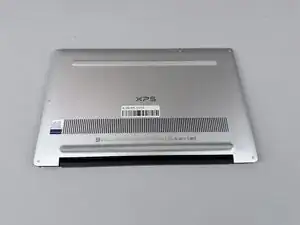
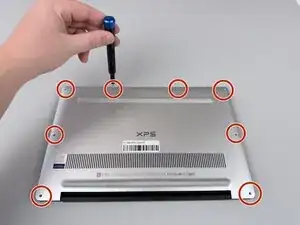
Используя отвертку Torx #5, удалите восемь винтов длиной 3 мм вдоль краев задней панели.
Шаг 2

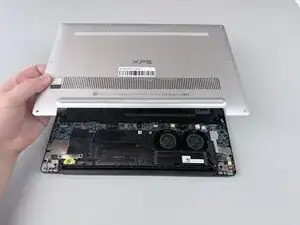
Вставьте лопатку в зазор между задней панелью и рамой ноутбука.
Отделите заднюю панель и удалите её.
Заключение
Чтобы собрать устройство, выполните эти инструкции в обратном порядке.
Замена аккумулятора Dell Inspiron 1564
В этом руководстве мы покажем, как удалить и заменить аккумулятор.
Шаг 1
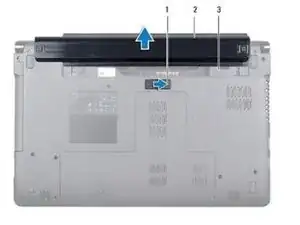
ПРЕДУПРЕЖДЕНИЕ: Перед тем как работать внутри компьютера, прочитайте информацию по безопасности, которая поставлялась вместе с вашим компьютером. Следуйте процедурам, описанным в разделе «Перед началом».
ОСТОРОЖНО: Чтобы избежать электростатического разряда, заземлите себя, используя браслет заземления или периодически касаясь незакрашенной металлической поверхности.
Переверните компьютер вверх дном на чистой, ровной поверхности.
Замена радиатора Dell Inspiron E1405
Этот гид поможет вам заменить радиатор в Dell Inspiron 1305.
Шаг 1
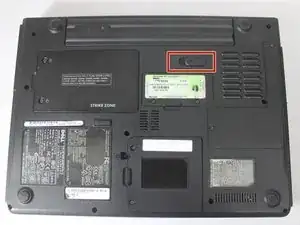
Сохраните свою работу, выключите ноутбук и убедитесь, что зарядное устройство отключено, прежде чем снимать аккумулятор.
Переверните ноутбук.
Найдите переключатель разблокировки аккумулятора на нижней части ноутбука.
Замена оперативной памяти Dell Latitude E5550-5550
Шаг 1
Выключите компьютер. Отключите все источники питания перед открытием корпуса или панелей компьютера.
Удалите батарею и крышку базового отсека.
Замена батареи Acer Nitro 5 AN515-54-728C
Шаг 1
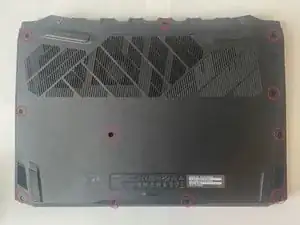

Шаг 1: Удаление нижней панели Найдите и открутите все винты, крепящие нижнюю часть ноутбука. Аккуратно снимите заднюю панель от углов. Вы услышите щелчки, когда пластиковые зажимы освободятся. Это нормально.
Замена CD-ROM привода в Dell Latitude D530
CD-ROM привод необходим для использования CD или DVD на ноутбуке. Важно знать, что если возникают проблемы с CD-ROM приводом и вы хотите его заменить, то вам понадобится отвертка. Этот инструктаж поможет вам заменить ваш CD-ROM привод и успешно использовать его.
Замена вентилятора Toshiba Satellite C55D-A5304
Если ваш Toshiba Satellite C55D-A5304 работает с чрезмерным нагревом, воспользуйтесь этим руководством, чтобы очистить вентилятор от мусора, который вызывает засорение.
Вентилятор охлаждает внутренние компоненты материнской платы и предотвращает их перегрев.
Предупреждение: Перед началом работы удалите батарею, чтобы избежать проблем с безопасностью.
Замена разъема для зарядки HP 14-dq0051dx
Используйте это руководство для замены разъема для зарядки вашего ноутбука HP 14-dq0051dx. Если устройство не заряжается или разъем поврежден, замена должна это исправить. Чтобы понять, находится ли разъем в плохом состоянии, направьте на него свет и внимательно посмотрите. Если что-то изогнуто или деформировано, его, вероятно, следует заменить.
Перед началом ремонта отключите ноутбук от сети и отключите блок питания.
Замена клавиш на Asus Chromebook C300M
Данный инструктаж покажет, как заменить клавиатуру ASUS Chromebook C300M. Замена может потребоваться, если клавиши залипают или если сенсорная панель Chromebook сместилась. В общей сложности ремонт займет около 20 минут.
Замена батареи Sony Vaio PCG-41216L
Если ноутбук имеет внутренние программные проблемы или Windows предупредил, что батарея достигла крайне низкой емкости, используйте это руководство для удаления и замены батареи.
Замена батареи CMOS на Toshiba Satellite C675-S7106
Иногда батарею CMOS необходимо заменить или переустановить — в этом ноутбуке процесс достаточно прост и прямолинеен. Вам потребуется отвертка с головкой PH0 и пластиковый инструмент, чтобы извлечь батарею из гнезда.
Замена аккумулятора Acer Swift X N20C12
Если вы заметили, что аккумулятор вашего ноутбука держит заряд хуже, чем раньше, или долго заряжается и внезапно разряжается, даже когда на нем еще есть заряд, и если ваш аккумулятор вздулся, это часто означает, что он поврежден. Высокие температуры могут ускорить этот процесс, вызывая более быстрое снижение емкости аккумулятора. Давайте следовать инструкции по замене аккумулятора.
Замена задней крышки Xiaomi Air 12
Используйте это руководство, чтобы снять заднюю часть вашего Xiaomi Air 12.
Шаг 1
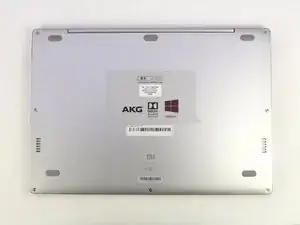
Установите компьютер так, чтобы логотип Xiaomi находился внизу устройства.
Замена оперативной памяти Dell Alienware 15 R3
Это руководство поможет вам заменить оперативную память в ноутбуке Dell Alienware 15 R3.
Прежде чем начать ремонт, выключите ноутбук и отключите его от сети.
Замена жесткого диска HP EliteBook 745 G2
Если ваш HP EliteBook 745 G2 вышел из строя или вы хотите обновить жесткий диск на более ёмкий или твердотельный накопитель, этот гид поможет вам найти жесткий диск в вашем устройстве для замены.
Жесткий диск используется для хранения данных на вашем устройстве. Он может хранить файлы, документы, программы, изображения, музыку и файлы, необходимые вашей операционной системе для правильной работы вашего компьютера. Это устройство поддерживает HDD с такими характеристиками: интерфейс: ATA-8, SATA 2.6, 3.0 Гбит/с, ширина: 70 мм и высота: 9,5 мм. Оно также поддерживает SSD с такими характеристиками: интерфейс: SATA 3 (6 Гбит/с), ширина: 70 мм, высота: 7 мм.
Если ваш компьютер начинает медленно работать или часто зависает, вполне возможно, что жесткий диск начинает выходить из строя и нуждается в замене. Если у вашего устройства низкая ёмкость для ваших файлов, документов и программ, возможно, пришло время обновить жесткий диск. Следуйте инструкциям, чтобы узнать, сколько у вас свободного места на ПК. Вы также можете воспользоваться этим гидом для устранения проблем с нехваткой дискового пространства и ошибок.
Перед использованием этого гида обязательно ознакомьтесь со страницей устранения неисправностей - вашей операционной системой Windows, вредоносным ПО или поврежденными файлами может быть причиной проблемы, а не обязательно жесткий диск. Если вы сталкиваетесь с любым из этих сценариев, крайне важно создать резервную копию вашего устройства ПРЕЖДЕ, чем пытаться заменить жесткий диск.
Задняя крышка вашего устройства легко снимается, как показано на шаге 2, с помощью простого механизма блокировки. Поэтому для завершения этой инструкции не требуются дополнительные инструменты. Тем не менее, рекомендуется использовать переносной антистатический коврик, запястный ремешок и заземляющий шнур, чтобы избежать электростатического повреждения вашего устройства и компонентов.
Перед началом убедитесь, что устройство полностью выключено и отключено от внешнего источника питания.
Замена задней панели HP Split x2 13-g210dx
Если задняя панель устройства повреждена или изношена, используйте это руководство для доступа, снятия и замены задней панели.
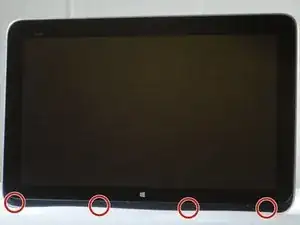
Осторожно снимите войлочную крышку, которая находится под дисплеем вдоль нижней части устройства.
Используйте лопатку, чтобы аккуратно соскоблить набивку, скрывающую винты в каждом из четырех мест.
Удалите четыре винта Phillips #0 длиной 4 мм.
Проведите лопаткой вдоль сгиба всего ноутбука и медленно приподнимите заднюю панель устройства, начиная с нижнего края.
Вы услышите щелчки, когда зажимы отделятся друг от друга.
Замена клавиатуры Toshiba Satellite L755-S5244
Если клавиатура вашего Toshiba Satellite L755-S5244 не реагирует в целом или значительное количество отдельных клавиш не отвечает, её, вероятно, следует заменить.