Замена жесткого диска HP EliteBook 745 G2
Если ваш HP EliteBook 745 G2 вышел из строя или вы хотите обновить жесткий диск на более ёмкий или твердотельный накопитель, этот гид поможет вам найти жесткий диск в вашем устройстве для замены.
Жесткий диск используется для хранения данных на вашем устройстве. Он может хранить файлы, документы, программы, изображения, музыку и файлы, необходимые вашей операционной системе для правильной работы вашего компьютера. Это устройство поддерживает HDD с такими характеристиками: интерфейс: ATA-8, SATA 2.6, 3.0 Гбит/с, ширина: 70 мм и высота: 9,5 мм. Оно также поддерживает SSD с такими характеристиками: интерфейс: SATA 3 (6 Гбит/с), ширина: 70 мм, высота: 7 мм.
Если ваш компьютер начинает медленно работать или часто зависает, вполне возможно, что жесткий диск начинает выходить из строя и нуждается в замене. Если у вашего устройства низкая ёмкость для ваших файлов, документов и программ, возможно, пришло время обновить жесткий диск. Следуйте инструкциям, чтобы узнать, сколько у вас свободного места на ПК. Вы также можете воспользоваться этим гидом для устранения проблем с нехваткой дискового пространства и ошибок.
Перед использованием этого гида обязательно ознакомьтесь со страницей устранения неисправностей - вашей операционной системой Windows, вредоносным ПО или поврежденными файлами может быть причиной проблемы, а не обязательно жесткий диск. Если вы сталкиваетесь с любым из этих сценариев, крайне важно создать резервную копию вашего устройства ПРЕЖДЕ, чем пытаться заменить жесткий диск.
Задняя крышка вашего устройства легко снимается, как показано на шаге 2, с помощью простого механизма блокировки. Поэтому для завершения этой инструкции не требуются дополнительные инструменты. Тем не менее, рекомендуется использовать переносной антистатический коврик, запястный ремешок и заземляющий шнур, чтобы избежать электростатического повреждения вашего устройства и компонентов.
Перед началом убедитесь, что устройство полностью выключено и отключено от внешнего источника питания.
Шаг 1
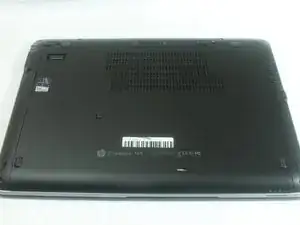
Осторожно положите ноутбук на подходящую поверхность так, чтобы задняя часть ноутбука была направлена вверх.
Шаг 2
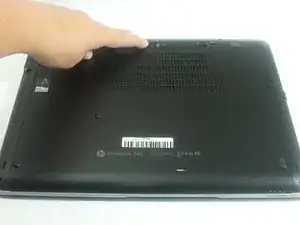
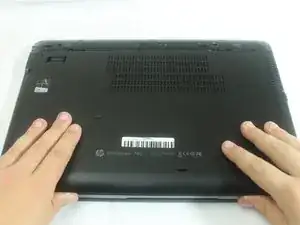
Снимите крышку, сдвинув замок влево. Вы услышите щелчок, когда крышка будет разблокирована. Осторожно нажмите вниз на крышку и сдвиньте её к себе, чтобы снять.
Шаг 3
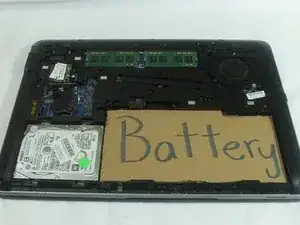
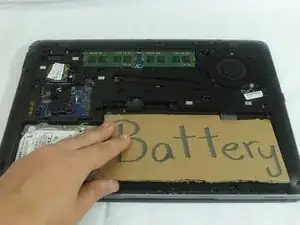
Осторожно поднимите аккумулятор (представленный этим картонным вырезом) до отключения. Как только аккумулятор отключен, уберите его от ноутбука.
Шаг 4

Жесткий диск расположен слева от аккумулятора. Чтобы извлечь жесткий диск, крепко потяните вправо, пока диск не освободится от своего разъемного порта.
Заключение
Для сборки вашего устройства выполните эти инструкции в обратном порядке.
Перевод руководства с ifixit.com