Замена радиатора Acer Chromebook C740-C4PE
В данном руководстве показано, как частично разобрать Acer Chromebook C740-C4PE и извлечь радиатор.
Шаг 1
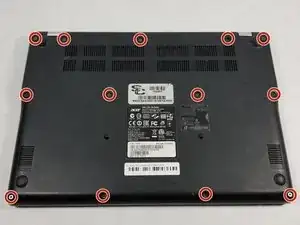
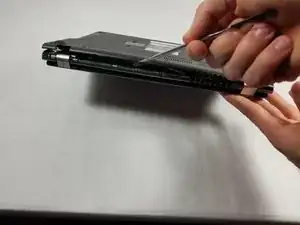
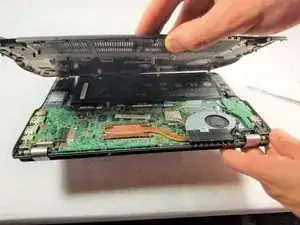
Убедитесь, что ноутбук выключен и лежит на ровной поверхности.
Открутите тринадцать винтов по 10 мм на задней панели устройства с помощью отвертки Phillips #0.
Используйте лопаточку или другой инструмент для поддевания, чтобы снять заднюю крышку с устройства.
Будьте осторожны и не прилагайте слишком много усилий, чтобы не сломать заднюю крышку.
Замена экрана Dell Latitude E6400
Шаг 1
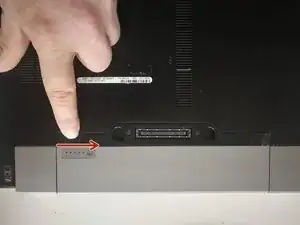
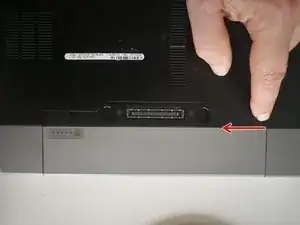
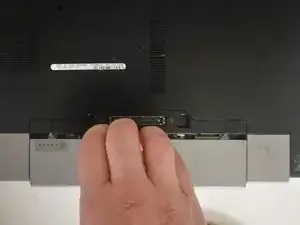
Отключите адаптер переменного тока
Нажмите на вкладки снятия батареи внутрь.
Выдвиньте батарею из компьютера.
Замена CD-привода IBM ThinkPad 365XD
Шаг 1
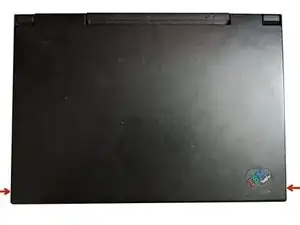
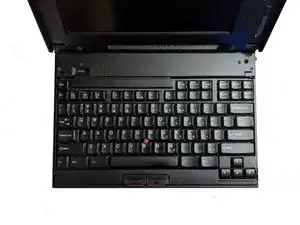
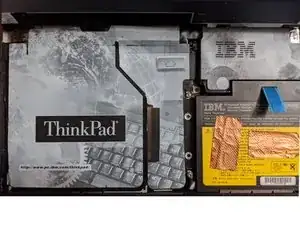
Используя обе защелки с левой и правой стороны ThinkPad, поднимите экран.
Снова используя обе защелки, отодвиньте их назад, поднимая клавиатуру, пока она не выскочит, затем поднимите клавиатуру вверх. Возможно, потребуется приложить немного силы.
Удаление тачпада с промежуточными прокладками
Предварительное условие для удаления тачпада после снятия промежуточных прокладок.
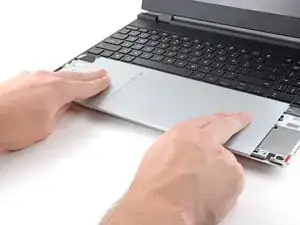
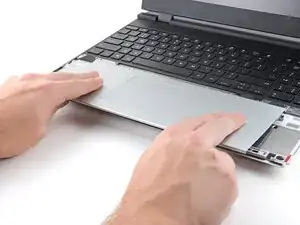
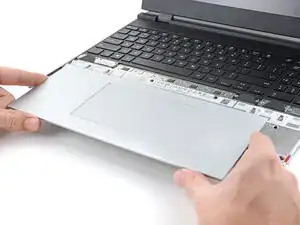
Используйте пальцы, чтобы сдвинуть модуль тачпада к нижнему краю ноутбука и отключить его.
Если у вас возникли трудности, проверьте, правильно ли разблокированы защелки модуля ввода.
Поднимите модуль тачпада и снимите его.
Замена аккумулятора Gateway NV57H50u
Ноутбук должен быть отключен от сети перед снятием аккумулятора, а аккумулятор следует удалить перед тем, как снимать другие компоненты.
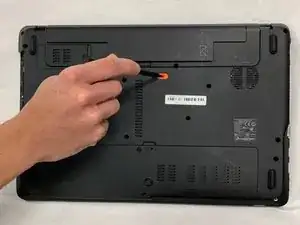
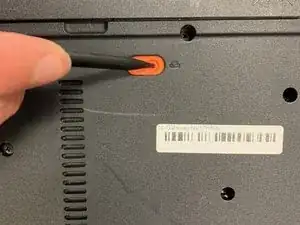
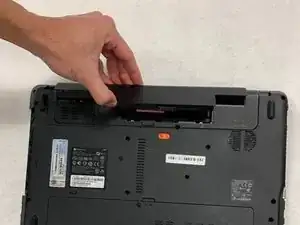
Нажмите оранжевую защелку вправо с помощью лопатки, пока аккумулятор не поднимется из своего места.
Ноутбук должен быть отключен от источника питания перед удалением.
Замена оперативной памяти Fujitsu Lifebook T1010
Цель данного руководства — показать, как заменить оперативную память в Fujitsu Lifebook T1010.
Шаг 1
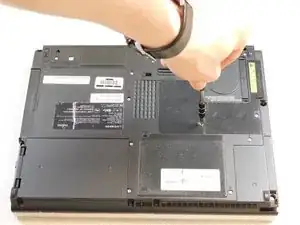
Удалите два винта типа Phillips #0 с крышки.
Замена клавиш клавиатуры Lenovo Yoga 2 13"
В этом руководстве объясняется, как безопасно удалить конкретную клавишу с клавиатуры вашего Lenovo Yoga 2 13". Будет представлен список необходимых инструментов, а также самый простой способ удаления клавиши.
Замена модуля памяти Dell Precision 7520
Шаг 1
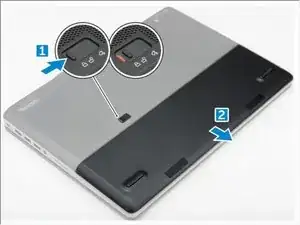
Переместите защелку разблокировки к значку разблокировки, чтобы освободить крышку батареи [1].
Проведите и поднимите крышку батареи, чтобы снять ее с компьютера [2].
Установка кабеля средней панели ноутбука Framework 16
Шаг 1
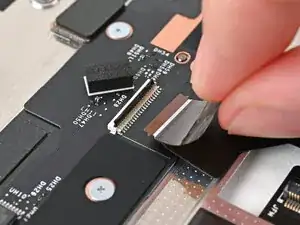
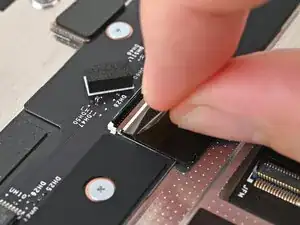
Сожмите черный язычок пальцами и аккуратно вставьте кабель средней панели в его разъем.
Замена LCD для Lenovo ThinkPad Yoga 11e (Gen 5)
Дисплей является важным компонентом любого пользовательского устройства. Без него мы не смогли бы его использовать. К сожалению, дисплей может иметь проблемы, может отсоединиться или сломаться и перестать работать. К счастью, его несложно заменить, если это потребуется. В этом руководстве вам понадобятся: прецизионный бит-водитель iFixit, бит для отвертки T5 (1,4 мм), антистатический ремешок на запястье, нагреватель iopener и лопатка.
Замена беспроводного модуля на Dell Inspiron 15-5565
В этом руководстве вы успешно научитесь заменять беспроводной модуль на Dell Inspiron 15-5565. Пожалуйста, посетите эту страницу для проведения диагностики.
Замена клавиатуры Lenovo G50-80 80E5
Шаг 1
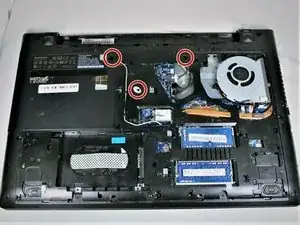
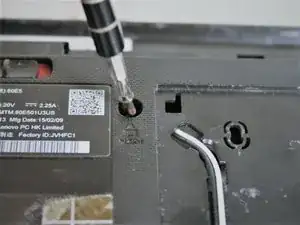
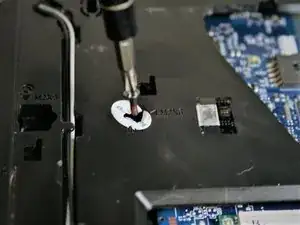
Найдите 3 винта на дне, которые крепят клавиатуру на месте.
Один винт расположен под защитной наклейкой Lenovo. Сорвите наклейку, чтобы получить доступ к винту.
Замена ОЗУ в Dell Inspiron 15-3543
Неисправна ли ОЗУ в вашем Dell Inspiron 15-3543 или она заполнена? Если да, то вот руководство, чтобы решить проблему, просто заменив вашу ОЗУ. Вам понадобится стандартная отвертка с наконечником Philips #0 для удаления одного винта, с которым связана эта замена.
Замена экрана Dell Inspiron N4010
Замена экрана — это длительный процесс, который может занять некоторое время. Важно быть осторожным с экраном, так как его легко повредить. Кроме того, экран следует утилизировать согласно местным законам.
Замена оперативной памяти Acer Aspire AS3810TZ-4806
Вам понадобится крестовая отвертка. Прежде чем начать, убедитесь, что ваш ноутбук полностью выключен, и извлеките батарею.
Замена платы кнопки трекпада HP 15-AF131DX
Перед началом работ по этому руководству снимите аккумулятор и оптический привод CD/DVD.
Шаг 1
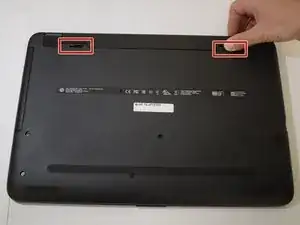

Положите ноутбук вверх ногами на ровную поверхность.
Сдвиньте замок аккумулятора, чтобы разблокировать аккумулятор.
Сдвиньте защёлку для извлечения аккумулятора. Защёлка щёлкнет при освобождении аккумулятора.
Поднимите аккумулятор за середину, чтобы извлечь его из ноутбука.
При повторной установке аккумулятора защёлка снова щёлкнет. После установки аккумулятора переставьте замок аккумулятора в положение «заблокировано», чтобы закрепить его.
Замена радиатора HP Envy TouchSmart 4-1215dx
Шаг 1
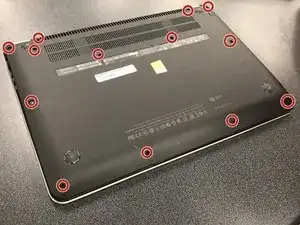
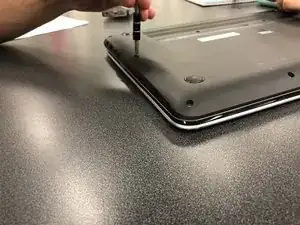
Отверните тринадцать винтов с крестовой шлицем Phillips #0.
Замена оперативной памяти в серии HP Notebook 15s-fq0000 без нарушения гарантии
Увеличение объёма оперативной памяти существенно улучшает производительность вашего ноутбука HP, обеспечивая более плавную многозадачность и более быструю реакцию приложений. Ниже приведены подробные пошаговые инструкции по безопасному обновлению оперативной памяти ноутбука.
Шаг 1: Выключите питание и отключите от сети: полностью завершите работу ноутбука HP. Отключите адаптер питания. Снимите все подключённые периферийные устройства (мышь, внешние накопители и т.д.).
Шаг 2: Снимите батарею (если съёмная) Переверните ноутбук. Сдвиньте фиксатор батареи и аккуратно извлеките батарею. (Если батарея встроенная, этот шаг пропустите.)
Шаг 3: Заземлитесь Наденьте антистатический браслет или прикоснитесь к заземлённому металлическому предмету, чтобы разрядить статическое электричество. Избегайте работы на ковровом покрытии или в средах, склонных к накоплению статического заряда.
Шаг 4: Откройте крышку доступа к ОЗУ Найдите отсек оперативной памяти на нижней панели ноутбука (при сомнениях обратитесь к руководству пользователя). Открутите винты, крепящие крышку, с помощью отвёртки. Аккуратно приподнимите и снимите крышку.
Шаг 5: Извлечение существующей ОЗУ (по необходимости) Осторожно отведите металлические защёлки по обеим сторонам модуля ОЗУ наружу. Модуль должен откинуться под углом примерно 30°. Аккуратно извлеките модуль за его края.
Шаг 6: Установка новой ОЗУ Совместите вырез (ключ) на новом модуле ОЗУ со слотом на материнской плате. Вставьте модуль под углом 30°. Аккуратно нажмите вниз, пока металлические защёлки не зафиксируют модуль.
Шаг 7: Закройте крышку Установите крышку доступа к ОЗУ на место. Закрутите винты, не затягивая чрезмерно. Вставьте батарею обратно, если вы её снимали.
Шаг 8: Включите питание и проверьте Подключите адаптер питания и включите ноутбук. Нажмите Esc или F2/F10 (в зависимости от модели), чтобы войти в BIOS и убедиться, что система распознала новую ОЗУ. Альтернативно проверьте в Windows: щёлкните правой кнопкой мыши по «Этот компьютер» → «Свойства» → подтвердите объём установленной оперативной памяти.
Замена клавиши клавиатуры Hasee Z7M-i78172D1
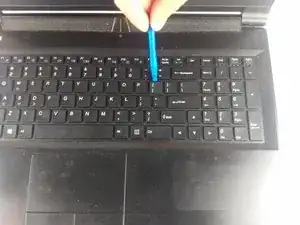
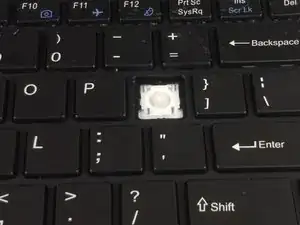
Используя пластиковый инструмент для вскрытия, аккуратно подденьте клавишу вверх.
Acer Aspire 5750-6677 Замена аккумулятора
Цель этого руководства — помочь заменить аккумулятор в Acer Aspire 5750-6677. Аккумулятор Acer Aspire 5750-6677 имеет напряжение 10.8 В и ёмкость 6600 мА·ч. Аккумулятор следует заменить, если он сохраняет менее 25% от своей максимальной ёмкости. Его также следует заменить при наличии любых повреждений, например, от попадания воды. Главное преимущество замены аккумулятора — увеличение ёмкости заряда. Этот процесс очень прост и не требует специальных навыков. Для работы вам понадобится крестовая отвертка Phillips #0.