Краткое руководство по быстрому запуску Framework Laptop 16 Pre-Built Edition
Поздравляем с приобретением Framework Laptop 16 Pre-Built Edition! Следуйте этому краткому руководству, чтобы собрать ноутбук и запустить его.
Шаг 1
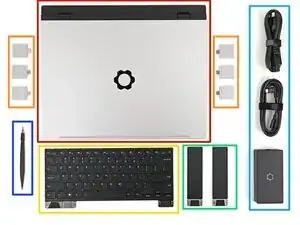
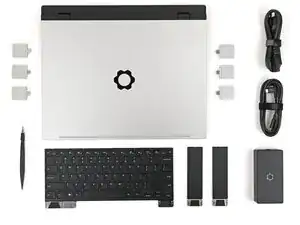
Распакуйте Framework Laptop и убедитесь, что в комплекте присутствуют следующие элементы:
Шасси Framework Laptop с предустановленной средней панелью, рамкой, оперативной памятью, накопителем, модулем тачпада и подкладками для тачпада.
Карты расширения
Клавиатура
Входные модули
Адаптер питания
Отвертка Framework
Шаг 2
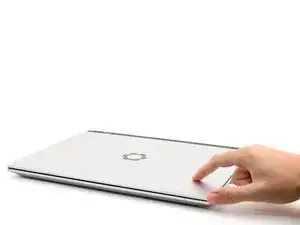
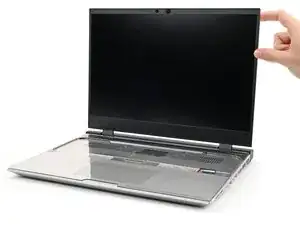
Откройте ноутбук.
Шаг 3
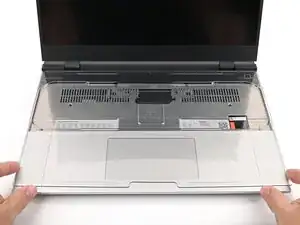
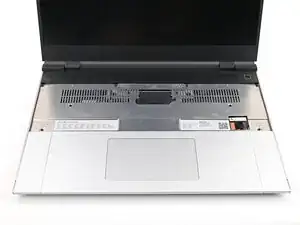
Снимите пластиковую защитную крышку.
Защитная крышка изготовлена из переработанного постпотребительского ПЭТ и хорошо поддается переработке. Пожалуйста, выбрасывайте её вместе с бытовыми отходами для переработки.
Шаг 4
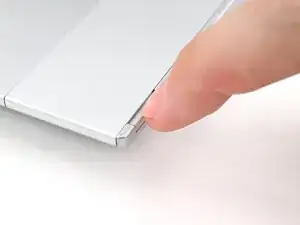
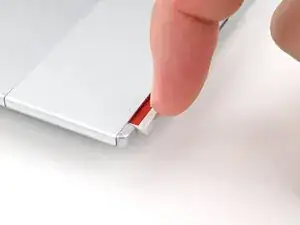
Используйте ноготь, чтобы вытащить защелку входного модуля и разблокировать соседнюю подкладку тачпада.
Шаг 5
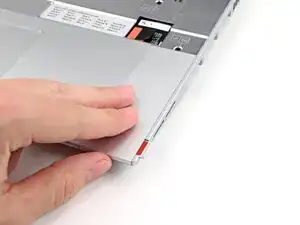
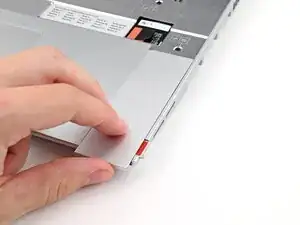
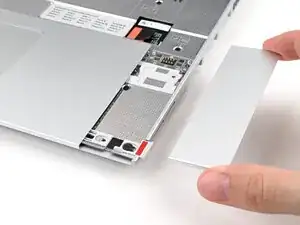
Сдвиньте подкладку тачпада пальцами в сторону нижнего края ноутбука и отстегните её.
Если возникают трудности, проверьте, разблокирована ли соответствующая защелка входного модуля.
Поднимите подкладку тачпада и удалите её.
Шаг 6
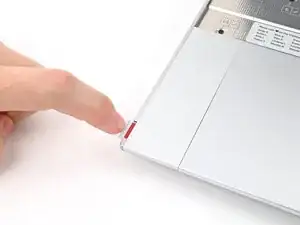
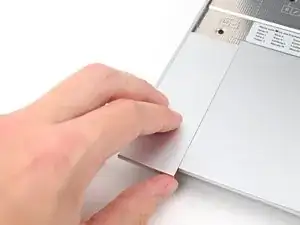
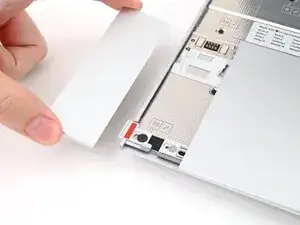
Повторите предыдущие два шага, чтобы снять другую подкладку тачпада.
Шаг 7
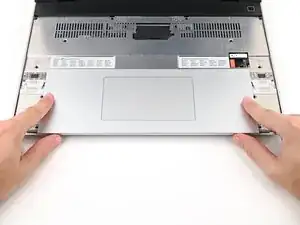
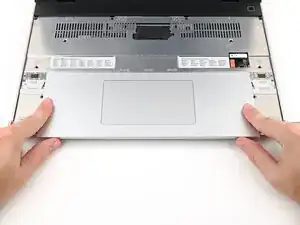
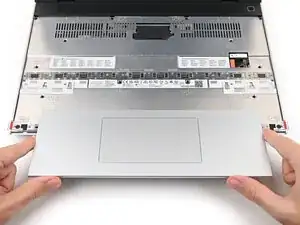
Сдвиньте модуль тачпада пальцами к нижнему краю ноутбука и отсоедините его.
Поднимите модуль тачпада и удалите его.
Шаг 8
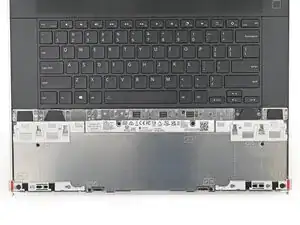
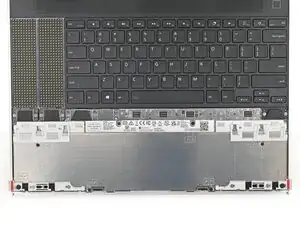
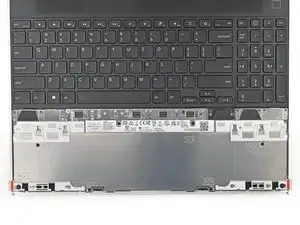
Верхний ряд ноутбука полностью настраиваемый, но каждый входной модуль устанавливается по одной и той же процедуре. Следующие три шага показывают установку комбинации, использованной на первом фото.
Ознакомьтесь со страницей, на которой перечислены все возможные комбинации входных модулей.
Шаг 9
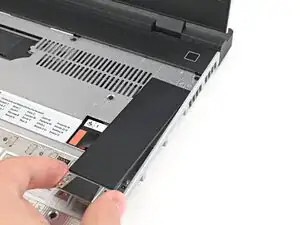
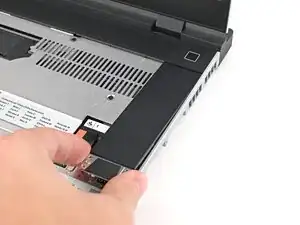
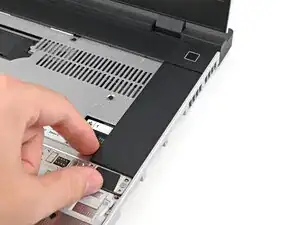
Держите входной модуль под небольшим наклоном вниз и совместите его с одной из пунктирных линий на средней панели.
Поддвиньте верхнюю кромку входного модуля под вентиляционную пластину и положите модуль ровно, чтобы магниты притянули его на место.
Убедитесь, что направляющие штифты вставлены в входной модуль и что он лежит ровно. В противном случае снимите модуль и отрегулируйте его.
Шаг 10
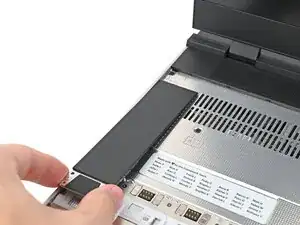
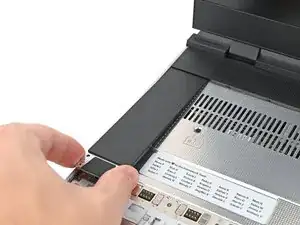
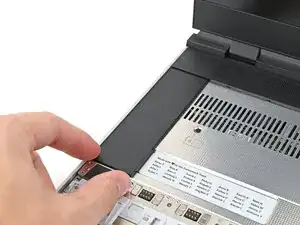
Повторите предыдущий шаг для второго входного модуля.
Если вы уже установили цифровую панель, места хватит только для клавиатуры и не останется места для другого модуля.
Шаг 11
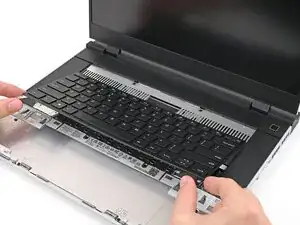
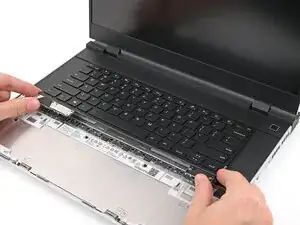
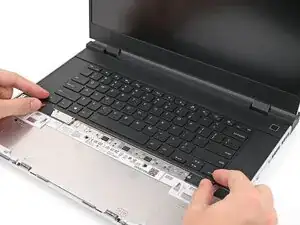
Держите клавиатуру под небольшим наклоном вниз и совместите её с двумя пунктирными линиями на средней панели.
Клавиатура может быть размещена по левому, центральному или правому краю ноутбука в зависимости от установленных входных модулей.
Поддвиньте верхнюю кромку клавиатуры под вентиляционную пластину и положите клавиатуру ровно, чтобы магниты притянули её на место.
Убедитесь, что направляющие штифты вставлены в клавиатуру и что она лежит ровно. В противном случае снимите клавиатуру и отрегулируйте её.
Шаг 12
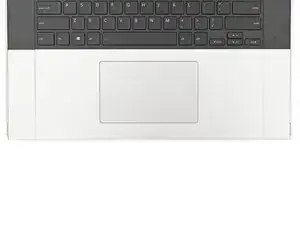
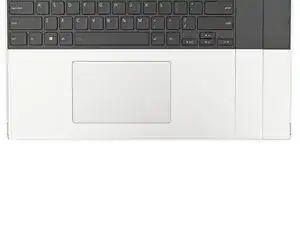
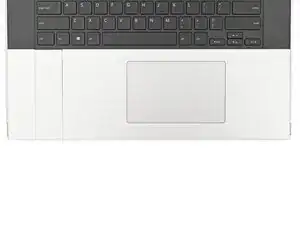
Нижний ряд ноутбука полностью настраиваемый. Следующие четыре шага показывают установку комбинации, использованной на первом фото.
Примечание: чтобы модуль тачпада располагался слева, клавиатура не может быть установлена по центру.
Шаг 13
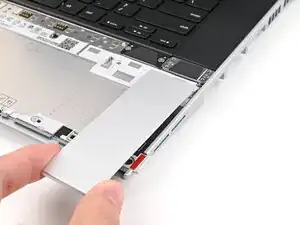
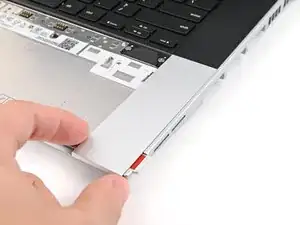
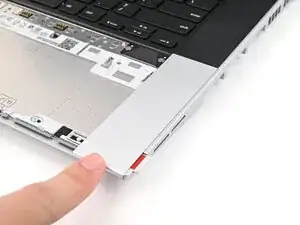
Разместите подкладку тачпада над её местом на ноутбуке так, чтобы нижний край слегка выступал.
Сдвиньте подкладку тачпада к верхней части ноутбука, чтобы зафиксировать её.
Шаг 14
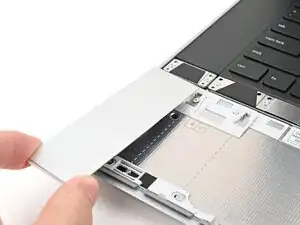
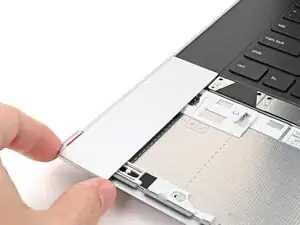
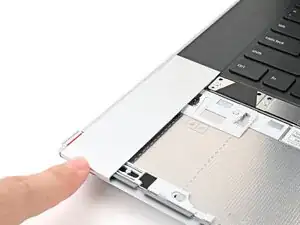
Повторите предыдущий шаг для другой подкладки тачпада.
Шаг 15
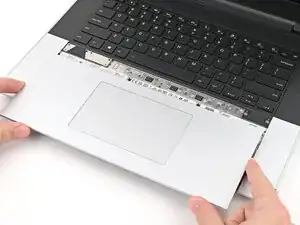
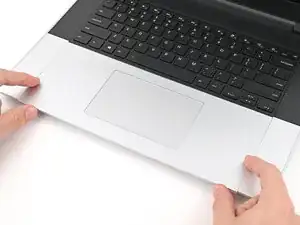
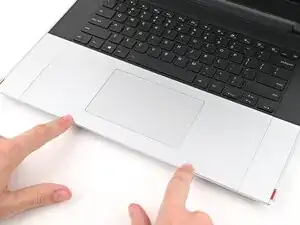
Разместите модуль тачпада в его вырезе так, чтобы защелки были правильно выровнены.
Нажмите модуль тачпада вниз и вставьте его, чтобы он ровно совпадал с нижним краем ноутбука.
Шаг 16
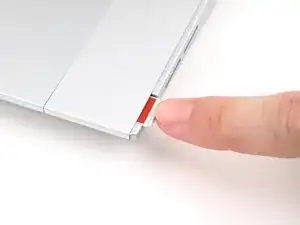
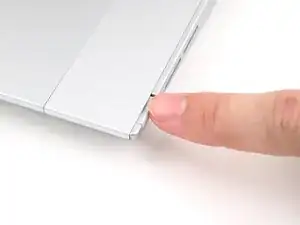
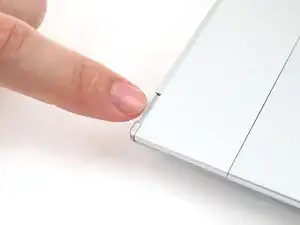
Верните защёлки модуля ввода на место, чтобы зафиксировать их.
Шаг 17
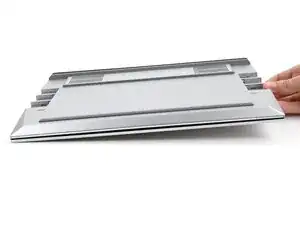
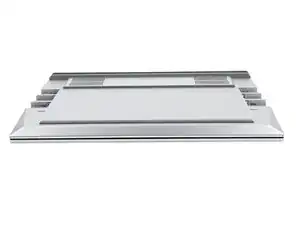
Закройте ноутбук и переверните его.
Шаг 18
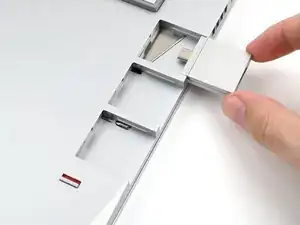
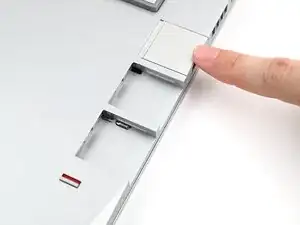
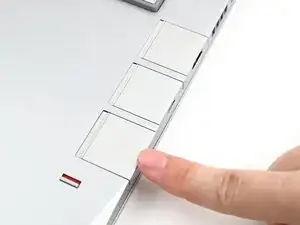
Если у вас AMD Ryzen™ 7040 Series, нажмите здесь для информации о совместимости карт расширения.
Если у вас AMD Ryzen™ AI 300 Series, нажмите здесь для информации о совместимости карт расширения.
Вставьте карту расширения в слот для карт расширения.
Для установки карт расширения защёлку разблокировать не нужно — это требуется только при их извлечении.
Карты расширения должны защёлкнуться на месте, а передний край должен быть заподлицо с корпусом ноутбука.
Повторите для остальных карт расширения вдоль этого края.
Шаг 19
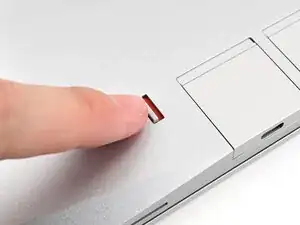
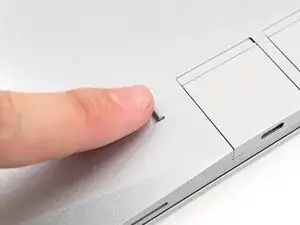
Если под защёлкой карты расширения видна красная полоска, переверните защёлку пальцем, чтобы зафиксировать ряд карт расширения над ней.
Шаг 20
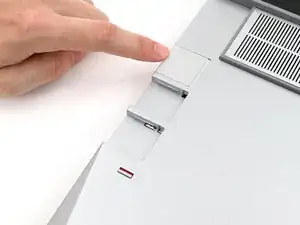
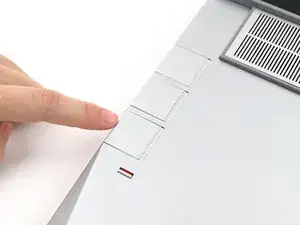
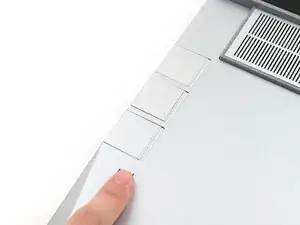
Повторите предыдущие два шага для другого ряда карт расширения.
Шаг 21
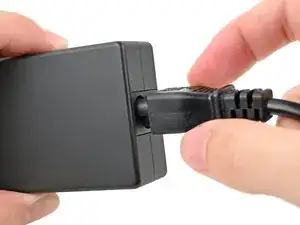
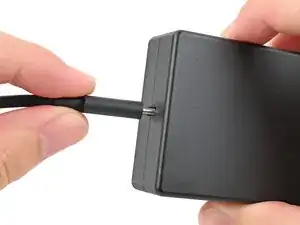
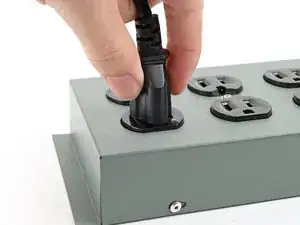
Подключите сетевой кабель к блоку питания.
Подключите кабель USB‑C к блоку питания.
Вы можете подключить любой конец кабеля USB‑C к адаптеру.
Подключите сетевой кабель к электросети.
Шаг 22
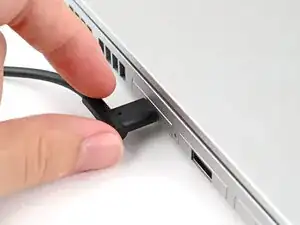
Ваш ноутбук Framework поставляется в режиме транспортировки, при котором батарея отключена до первого подключения ноутбука к питанию.
Подключите кабель USB‑C к любому порту USB‑C на ноутбуке.
Шаг 23
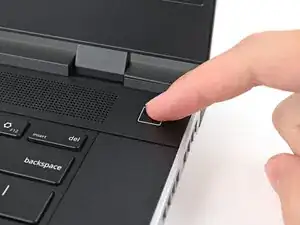
Ваш ноутбук Framework готов к использованию! Откройте крышку и нажмите кнопку питания в правом верхнем углу ноутбука.
Заключение
Для драйверов, прошивок и обновлений программного обеспечения посетите эту страницу.
Если вам нужна помощь, свяжитесь со службой поддержки Framework.
Перевод руководства с ifixit.com