Как создать загрузочный USB-установщик Chrome OS Flex
Предыдущая информация
ChromeOS Flex — это быстрая, безопасная, облачная, легко управляемая операционная система, которую можно установить как на Mac, так и на ПК. Основная цель этой операционной системы — обновить старые устройства, увеличив их производительность. ОС также дает новую жизнь устаревшему оборудованию, предоставляя последние обновления безопасности и повышения производительности.
Системные требования
Хотя ChromeOS Flex является гибкой операционной системой, у нее есть рекомендуемые системные требования, как и у других операционных систем.
ЦП: Устройство, совместимое с Intel или AMD x86-64-бит
ОЗУ: 8 ГБ или более
Память: 16 ГБ внутренней памяти
Графика: Компоненты, произведенные до 2010 года, могут вызвать ухудшение качества работы. Графическое оборудование Intel GMA 500, 600, 3600 и 3650 не соответствует стандартам производительности Chrome OS Flex.
Что вам нужно, чтобы начать
- 1 x USB-накопитель на 8 ГБ
- Доступ к BIOS на компьютере, на который вы устанавливаете
Шаг 1
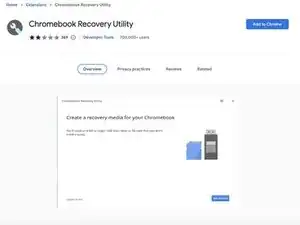
Откройте Google Chrome и перейдите в Chrome Web Store
Добавьте утилиту восстановления Chromebook от Google в Chrome, нажав Добавить в Chrome
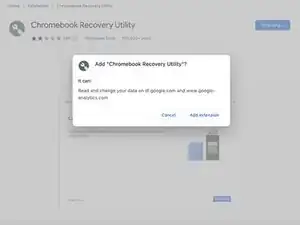
Когда появится запрос, нажмите Добавить расширение
Шаг 2
В правом верхнем углу окна браузера Chrome нажмите Дополнительные инструменты, затем Расширения
Рядом с недавно установленной Утилитой восстановления Chromebook переключите переключатель в положение "включено".
Шаг 3
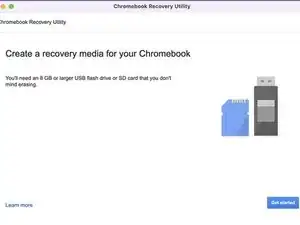
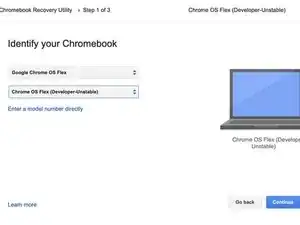
Запустите расширение Утилиты восстановления Chrome из Chrome.
Нажмите Начать
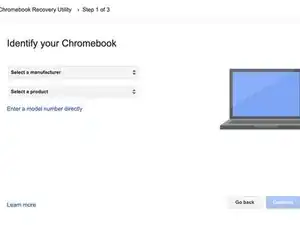
Нажмите Выбрать модель из списка
Для опции Выберите производителя найдите и выберите Google Chrome OS Flex.
Для опции Выберите продукт найдите и выберите Chrome OS Flex (Developer-Unstable).
Шаг 4
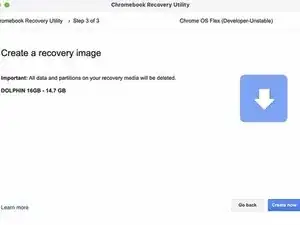
Нажмите Продолжить и выберите ваше USB-устройство из выпадающего меню.
Нажмите Продолжить, а когда появится запрос, нажмите Перевод руководства с ifixit.com
Читайте также
- Как проверить состояние батареи без CROSH
- Как подключиться к Wi-Fi на Chromebook
- Как проверить состояние батареи с помощью CROSH
- Руководство по программному обеспечению Chrome OS
- Замена видеокабеля в HP Chromebook
- Руководство по ремонту
- Руководство по ремонту
- Замена ОЗУ на AXIOO Pico M1110 PJM
- Замена LAN-карты AXIOO Pico M1110 PJM
- Замена клавиатуры AXIOO Pico M1110 PJM
- Как войти в Chrome OS
- Microsoft Teams не подключается, что бы я ни пытался
- Как открыть несколько веб-страниц одновременно
- Как сделать снимок экрана
- Как использовать Chromebook без доступа к интернету
- Замена батареи CHUWI GemiBook XPro
- Замена вентилятора CHUWI GemiBook XPro
- Замена нижней крышки CHUWI GemiBook XPro
- Замена SSD в CHUWI GemiBook XPro
- Замена экрана CHUWI GemiBook XPro