Создание ярлыка-приложения для подключения AirPods
Этот удобный ярлык позволит подключать AirPods одним кликом, вместо перехода в Bluetooth>ИмяВашихAirPods>Подключить. В долгосрочной перспективе это может сэкономить до 18 минут в год!
Шаг 1

Откройте AppleScript или Script Editor — тот, который у вас запускается.
Перейдите в Finder > Applications > Utilities > Script Editor/AppleScript
Шаг 2


В появившемся окне Script Editor нажмите New Document в нижнем левом углу. Затем скопируйте и вставьте код в Script Editor/AppleScript, который я приложил по ссылке ниже.
Скрипт ярлыка для AirPods
Шаг 3
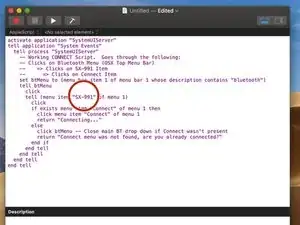
«Мы уже закончили?» Нет, спасибо за вопрос.
Далее нужно настроить скрипт. Сначала посмотрите на моё изображение и выделите группу текста, которую я обвел. Замените этот текст на имя ваших AirPods. Сохраните кавычки вокруг имени, иначе скрипт не будет работать.
Например, мои AirPods называются "Jet the Hawk".
Возможно, вы захотите переименовать AirPods в имя без апострофов, так как у меня это не работало, когда AirPods назывались "Aaron's AirPods".
Шаг 4
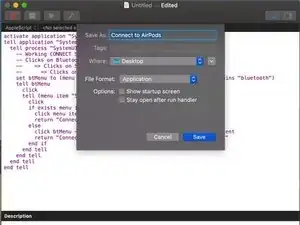
Теперь одновременно нажмите Command + S, чтобы сохранить файл. Назовите его Connect to AirPods и сохраните в формате Application. Сохраните на рабочем столе.
Шаг 5
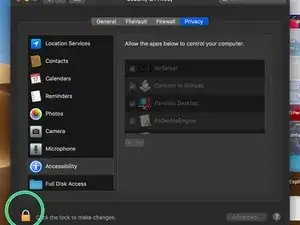
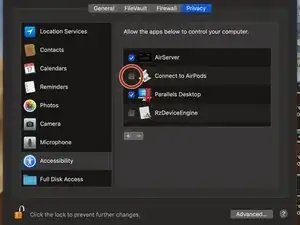
При первом запуске этого приложения ему нужно будет предоставить разрешения на управление системными функциями, иначе будут ошибки.
Перейдите в System Preferences > Security & Privacy > Accessibility > Privacy
Нажмите на замок и введите имя пользователя администратора и пароль.
Поставьте галочку слева от Connect to AirPods
Шаг 6

Этот шаг полностью необязателен — вы можете закончить здесь, и всё будет работать корректно. Дважды кликните приложение, чтобы оно подключило AirPods.
Создание пользовательской иконки для приложения — полностью опционально, но вот как это сделать.
Скачайте Image2Icon из Mac App Store. Это полностью бесплатно.
Вы можете скачать Image2Icon здесь.
Шаг 7



Найдите подходящее изображение для иконки приложения, предпочтительно в формате .png.
Я использовал это изображение в качестве иконки — вы можете использовать его, если хотите.
Откройте Image2Icon и перетащите изображение, которое хотите использовать, в окно Image2Icon.
Перетащите приложение Connect to AirPods в окно Image2Icon.
Вы увидите приложение с выбранной иконкой. Возможно, придётся кликнуть по нему правой кнопкой и открыть оттуда, потому что система может заблокировать его как приложение от неизвестного разработчика. Для обхода этого потребуется права администратора.
Заключение
Наслаждайтесь новым ярлыком!
Перевод руководства с ifixit.com