Как установить Kali Linux на виртуальную машину
Предупреждение: Получение неавторизованного доступа к чужой компьютерной системе или системам является незаконным в соответствии с Законом о компьютерном мошенничестве и злоупотреблениях.
Данное руководство создано с целью обучения использованию инструментов, технологий и методов кибербезопасности, чтобы помочь людям лучше защищать свои устройства и данные. Пожалуйста, используйте знания, полученные из этого руководства, ответственно.
В этом руководстве показано, как пользователь может установить Kali Linux в программное обеспечение виртуальной машины VMware.
Почему выбирают Kali Linux?
Kali Linux является одной из самых предпочитаемых операционных систем для выполнения задач по тестированию на проникновение и информационной безопасности по следующим причинам:
- Kali Linux предлагает более 600 инструментов для тестирования на проникновение из различных областей информационной безопасности и судебной экспертизы.
- Kali Linux сильно настраиваемый, что обеспечивает большую гибкость в функциональности.
- Многоязычная поддержка
- Kali Linux поддерживает широкий спектр беспроводных устройств
- Собственное ядро, которое можно патчить для внедрений
- Полностью бесплатный и с открытым исходным кодом
Разные способы установки Kali
Хотя это руководство покажет, как установить Kali на виртуальную машину (Offensive Security рекомендует использовать VMware Workstation для запуска Kali в виртуальной машине), Kali поддерживает несколько вариантов установки
- Загрузочная USB-флешка
- Установка на жёсткий диск
- Программное обеспечение виртуализации
- Двойная загрузка
Требования к установке
- Рекомендуется не менее 20 ГБ свободного места на жёстком диске
- Минимум 4 ГБ оперативной памяти
- CD-DVD привод / поддержка USB
Шаг 1
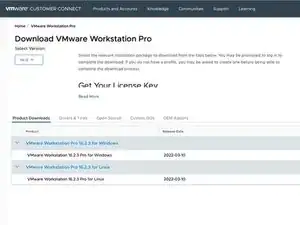
Перейдите на страницу загрузки VMware Workstation
В зависимости от требований вашей системы нажмите Перейти к загрузкам для VMware Workstation для Windows или Linux.
Нажмите Скачать сейчас, и при запросе войдите в свой профиль Customer Connect. Если у вас его нет, потребуется создать учётную запись.
Шаг 2
Скачайте Kali Linux с официальной страницы загрузок и выберите сборку, которая наилучшим образом соответствует вашим потребностям.
Проверьте целостность загруженного образа, сравнив его SHA-256 отпечаток с шестнадцатеричными числами на странице загрузок.
Шаг 3
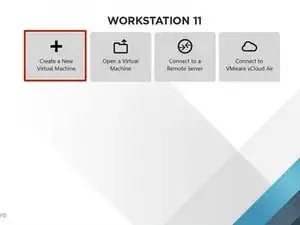
На главной странице VMware Workstation нажмите создать новую виртуальную машину
Выберите ISO-файл Kali Linux и укажите гостевую операционную систему.
При настройке виртуальной машины убедитесь, что VM соответствует требованиям
Запустите созданную виртуальную машину, выбрав VM Kali Linux и нажав зелёную кнопку Включить питание
Шаг 4
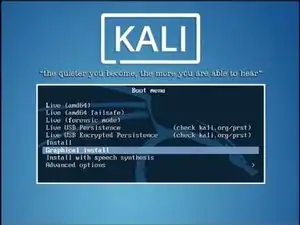
После включения VM вам будет предложено выбрать предпочитаемый режим установки. Выберите графическую установку и продолжите.
На следующих экранах вас попросят ввести базовые сведения о локали, раскладке клавиатуры, сетевых настройках и пароле системы и т.д.
Шаг 5
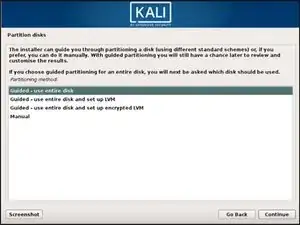
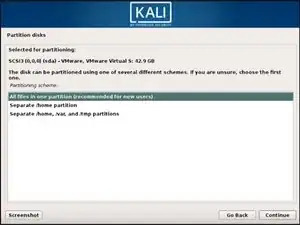
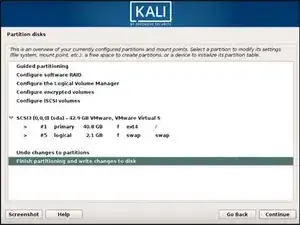
После настройки базовой конфигурации системы установщик предложит выбрать вариант разметки для виртуального диска. Выберите Руководство — Использовать весь диск для наиболее простого варианта.
Выберите диск для разметки и нажмите продолжить.
Новоиспечённым пользователям настоятельно рекомендуется выбрать вариант Все файлы в одном разделе.
Подтвердите все изменения, которые будут внесены на диск виртуальной машины.
Это стерет данные на виртуальном диске. Это не должно повлиять на данные на хост-машине, но об этом стоит помнить.
Шаг 6
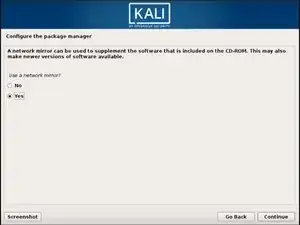
После установки необходимых файлов установщик спросит, хотите ли вы настроить сетевое зеркало.
Включение этой функции позволит использовать репозитории Kali и настоятельно рекомендуется, если вы планируете получать дополнительные пакеты и обновления в будущем.
Шаг 7
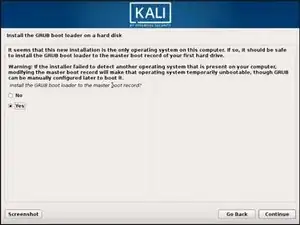
После выбора варианта менеджера пакетов вам будет предложено установить загрузчик GRUB.
Выберите Да и укажите устройство, на которое нужно записать информацию загрузчика на виртуальный диск
Шаг 8
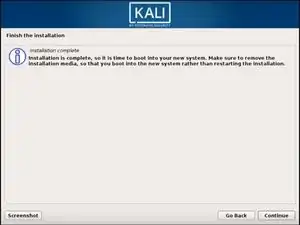
После того как установщик завершит установку GRUB на диск, нажмите Продолжить, чтобы завершить процесс установки.
Заключение
Поздравляем! Вы установили Kali Linux и теперь готовы начать изучение возможностей Kali Linux. Самое важное, что следует унести из этого руководства — используйте полученные знания ответственно. Получение неавторизованного доступа к чужой компьютерной системе или системам является незаконным в соответствии с Законом о компьютерном мошенничестве и злоупотреблениях.
Пожалуйста, используйте знания, полученные из этого руководства, ответственно.
Перевод руководства с ifixit.com