Замена жёсткого диска в HP Pavilion Sleekbook 15-b000
Поскольку операционная система хранится на жёстком диске, ноутбук может не включаться или не загружаться, если жёсткий диск неисправен. Это руководство проведёт Вас через шаги по снятию жёсткого диска с ноутбука в случае, если ноутбук не загружается или возникают проблемы с выходом на рабочий стол.
Шаг 1
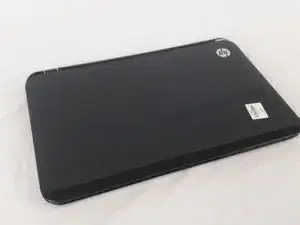
Отключите ноутбук от адаптера питания и всех других устройств.
Шаг 2
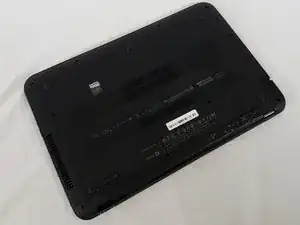
Переверните ноутбук так, чтобы батарея была обращена к Вам.
Шаг 3
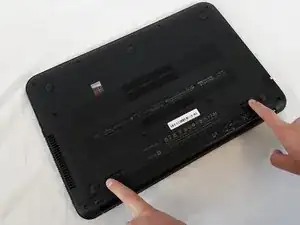
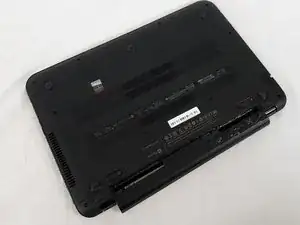
Сдвиньте фиксатор батареи с правой стороны, чтобы открыть его.
Сдвиньте защёлку для извлечения батареи с левой стороны.
Шаг 4
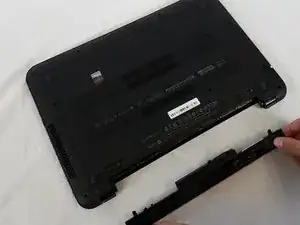
Выньте батарею.
Шаг 5
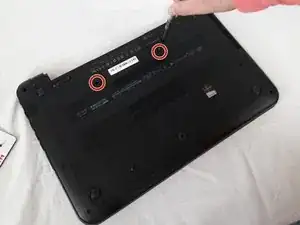
Снимите два винта Phillips #1 длиной 6,5 мм, крепящие клавиатуру, на нижней стороне ноутбука.
Шаг 6
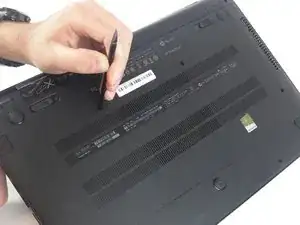
Протолкните отвёртку через отверстие под винт, чтобы приподнять клавиатуру.
Убедитесь, что экран открыт.
Шаг 7
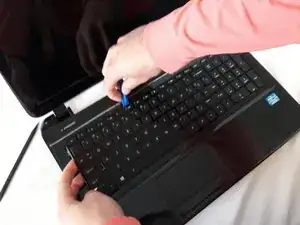
Отожмите клавиатуру вверх.
Клавиатура всё ещё подключена шлейфом.
Шаг 8
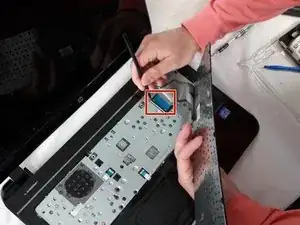
Отсоедините провод клавиатуры, подняв защёлку под синим пластиком.
Шаг 9
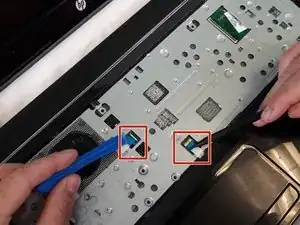
Используя лопатку, подденьте белые фиксаторы.
Потяните синий шлейф по горизонтали, чтобы отсоединить кабели.
Шаг 10
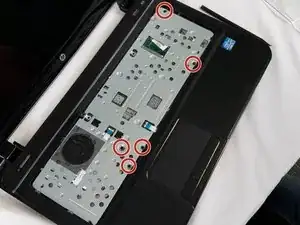
Снимите пять винтов Phillips #1 длиной 5,5 мм с корпуса.
Шаг 11
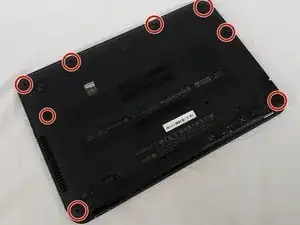
Снимите восемь винтов Phillips #1 длиной 6,5 мм с задней крышки.
Шаг 12
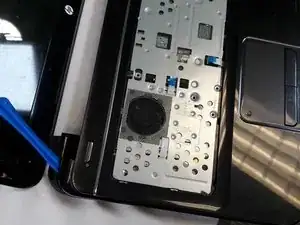
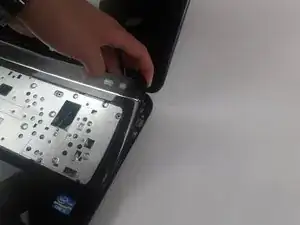
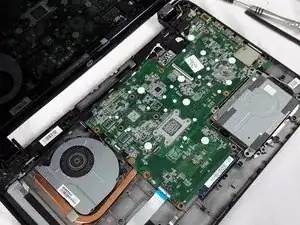
Начиная с верхнего угла, используйте инструмент для поддевания, чтобы раскрыть корпус.
Постепенно обходите корпус, аккуратно приподнимая, чтобы освободить защёлки.
Шаг 13
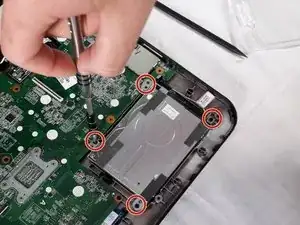
Снимите 4 винта 5,5 мм, крепящие жёсткий диск к корпусу.
Шаг 14
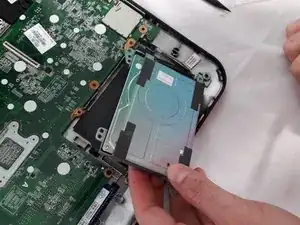
Снимите жёсткий диск с кронштейна, осторожно обращаясь с его кабелем.
Шаг 15
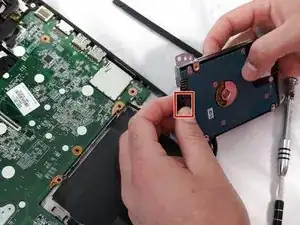
Отключите кабель от жёсткого диска.
Заключение
Для повторной сборки устройства выполняйте эти инструкции в обратном порядке.
Перевод руководства с ifixit.com