Замена жёсткого диска Dell Vostro 3360
Шаг 1
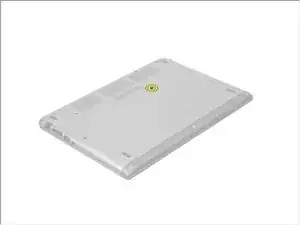
Удалите винт, фиксирующий клавиатуру к корпусу.
Шаг 2
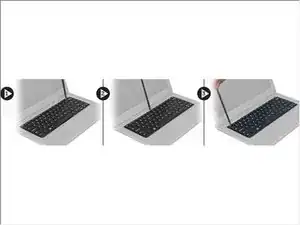
Начиная с правой стороны устройства, используйте пластиковую лопатку, чтобы приподнять клавиатуру от корпуса.
Шаг 3
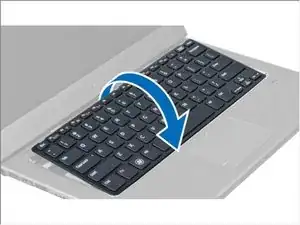
Переверните клавиатуру и уложите её на область подставки для ладоней.
Шаг 4
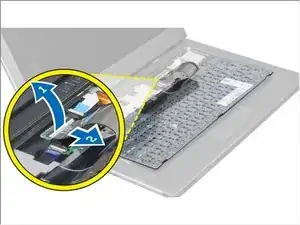
Поднимите защёлку, чтобы освободить кабель клавиатуры, и отсоедините его от компьютера.
Шаг 5
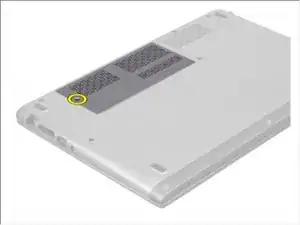
Удалите винт, фиксирующий сервисную панель к корпусу.
Шаг 6
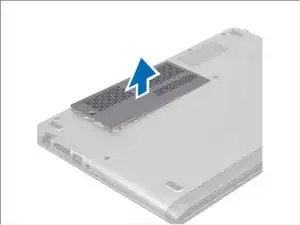
Снимите сервисную панель с компьютера.
Шаг 7
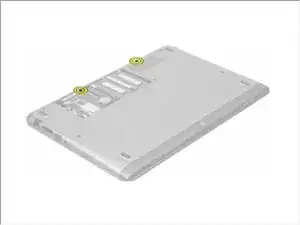
Удалите винты, фиксирующие крышку петли дисплея к корпусу.
Шаг 8
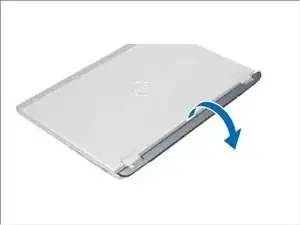
Снимите крышку петли дисплея с компьютера.
Шаг 9
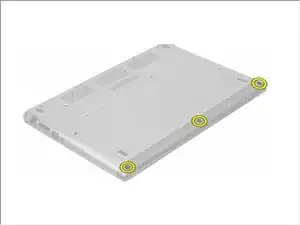
С помощью пластиковой лопатки подденьте резиновые накладки, закрывающие передние винты на нижней крышке.
Шаг 10
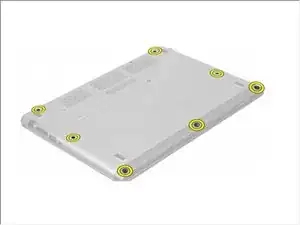
Удалите винты, фиксирующие подставку для ладоней к корпусу.
Шаг 11
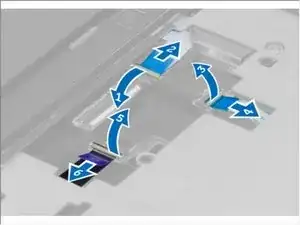
Отсоедините кабель платы быстрого запуска, кабель считывателя отпечатков пальцев и кабель подставки для ладоней от системной платы.
Шаг 12
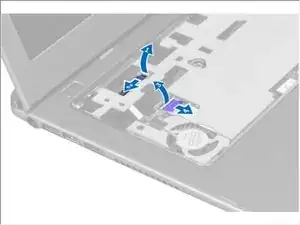
Отсоедините кабель индикатора питания и кабель платы индикаторов от системной платы.
Шаг 13
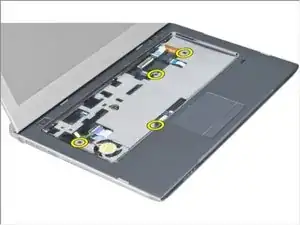
Удалите винты, фиксирующие подставку для ладоней к передней части корпуса.
Шаг 14
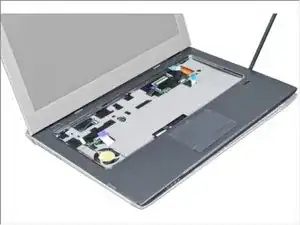
Подденьте по краям подставку для ладоней, чтобы освободить её защёлки.
Шаг 15
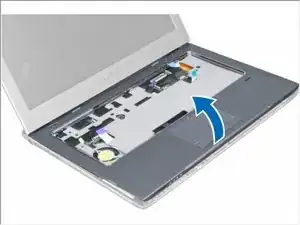
Поднимите подставку для ладоней и отведите её от компьютера.
Шаг 16
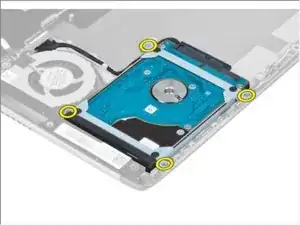
Удалите винты, фиксирующие жёсткий диск к корпусу.
Шаг 17
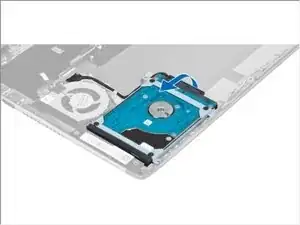
Поднимите жёсткий диск, чтобы отсоединить кабель жёсткого диска.
Шаг 18
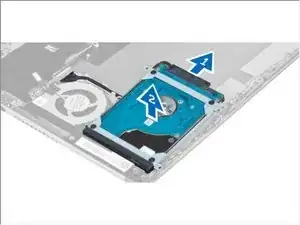
Отсоедините кабель жёсткого диска от жёсткого диска и извлеките жёсткий диск из компьютера.
Шаг 19
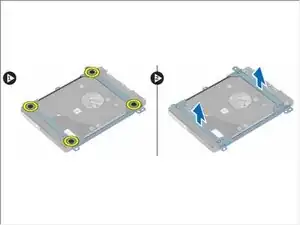
Удалите винты, фиксирующие кронштейн жёсткого диска к диску, и снимите кронштейн с жёсткого диска.
Заключение
Чтобы собрать устройство обратно, выполните эти действия в обратном порядке.
Перевод руководства с ifixit.com