Замена жёсткого диска Dell Studio 1440
Шаг 1
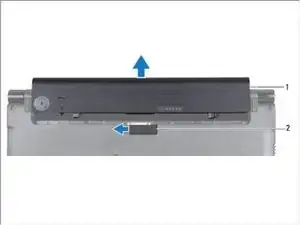
Переместите защелку разблокировки аккумулятора до щелчка.
Вытащите аккумулятор из отсека для аккумулятора.
Шаг 2
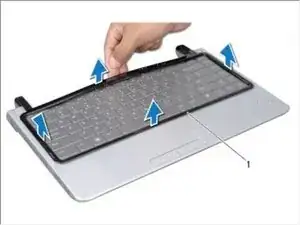
Переверните компьютер и откройте дисплей.
Подденьте окантовку клавиатуры пальцами или пластиковым инструментом.
Шаг 3
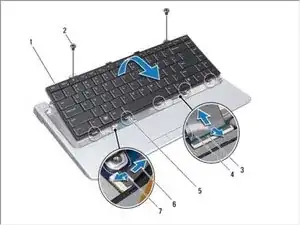
Снимите окантовку клавиатуры с компьютера.
Уберите два винта в верхней части клавиатуры.
ОСТОРОЖНО: Клавиши на клавиатуре хрупкие, легко вынимаются и долго заменяются. Будьте осторожны при снятии и обращении с клавиатурой.
Аккуратно вытащите клавиатуру из компьютера и переверните её, как показано на следующем изображении.
ОСТОРОЖНО: Будьте предельно осторожны при снятии и обращении с клавиатурой. Невыполнение этого требования может привести к царапинам на дисплейной панели.
Шаг 4
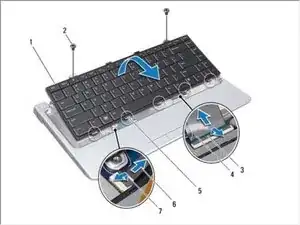
Освободите защелку разъёма клавиатурного кабеля и отсоедините клавиатурный кабель от разъёма на системной плате.
Для клавиатур с подсветкой освободите защелку разъёма кабеля подсветки клавиатуры, чтобы отсоединить кабель подсветки от разъёма на системной плате.
Снимите клавиатуру с компьютера.
Шаг 5
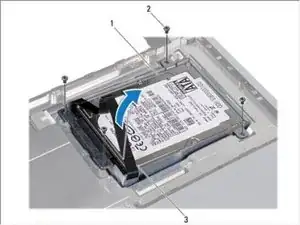
Уберите четыре винта, крепящие сборку жёсткого диска к основанию компьютера.
Потяните за черный язычок, чтобы поднять сборку жёсткого диска из основания компьютера и отсоедините адаптер от SATA-разъёма на системной плате.
Шаг 6

Уберите четыре винта, крепящие корзину жёсткого диска к жёсткому диску.
Потяните за адаптер, чтобы отсоединить его от жёсткого диска.
Снимите жёсткий диск с корзины жёсткого диска.
Заключение
Для сборки устройства выполните эти инструкции в обратном порядке.
Перевод руководства с ifixit.com