Замена жесткого диска HP EliteBook 8470p
Жесткий диск — это устройство хранения для компьютеров, и существует два различных типа жестких дисков: HDD и SSD. HDD — это традиционные устройства хранения с вращающимися пластинами, которые читают и записывают данные, а SSD — это новейшая технология, которая хранит данные на памяти, доступной мгновенно.
HP EliteBook 8470p имеет несколько различных вариантов жесткого диска: 320/500/750ГБ 7200 об/мин SMART SATA II или 500ГБ 7200 об/мин SMART SATA II с самошифрованием. EliteBook 8470p также имеет другие варианты хранения, такие как HP 3D DriveGuard (только для Windows), при котором жесткий диск крепится напрямую к корпусу ноутбука, или твердотельный накопитель, который может быть в виде SATA 6Gb/s 128ГБ, или SATA 6Gb/s 256ГБ SED.
HP EliteBook 8470p — это ноутбук, которому почти десять лет, и для того чтобы соответствовать возросшим требованиям программ и хранения, жесткий диск необходимо заменить. Этот гид поможет вам заменить текущий жесткий диск.
Шаг 1
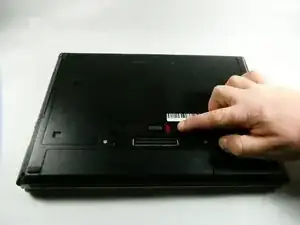
Поверните компьютер вверх ногами так, чтобы замок открытия был обращен от вас, а батарея — к вам.
Если батарея «раздутся» или имеет неправильную форму, прекратите выполнение любых действий и дайте батарее медленно разрядиться перед ее снятием с корпуса ноутбука. Нажмите на ссылку, чтобы узнать, как заменить и утилизировать «раздутую» батарею, Что делать с раздутой батареей.
Шаг 2
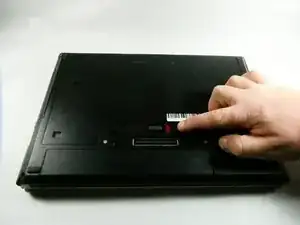
Переместите защелку батареи, расположенную справа, вправо. Удерживайте ее в этом положении.
Шаг 3
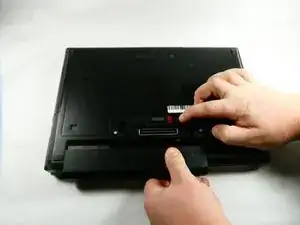
С открытой защелкой аккуратно вытащите батарею из гнезда.
Скорее всего, вы столкнетесь с некоторым сопротивлением. Однако, если оно окажется чрезмерным, возможно, защелка не полностью открыта.
Шаг 4
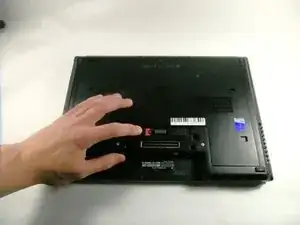
При этом замок ноутбука обращен от вас, переместите левую защелку влево.
У некоторых моделей может быть установлен винт на этой защелке, если это так, обязательно сначала удалите его, чтобы не повредить защелку.
Шаг 5
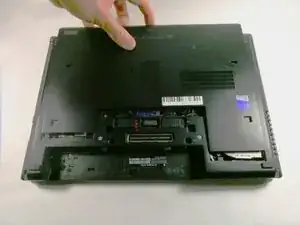
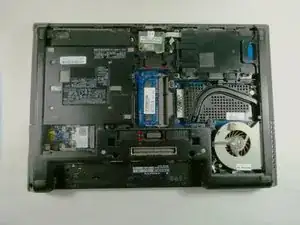
Сдвиньте дверь от себя к защелке открытия.
Поднимите дверь вверх, чтобы отделить ее от компьютера.
Шаг 6
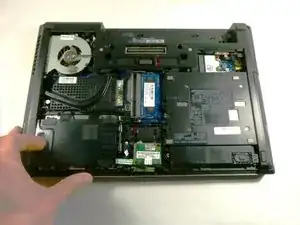
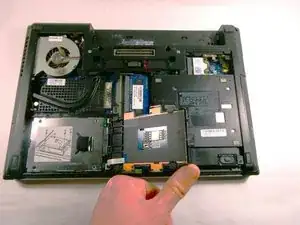
Потяните за вкладку вправо и поднимите, чтобы открыть корпус.
Шаг 7
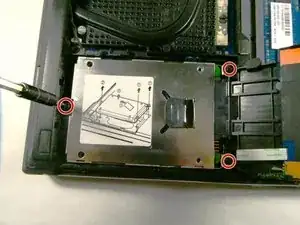
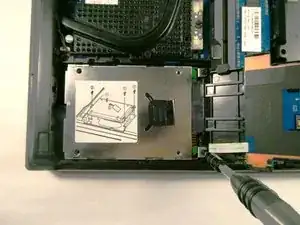
Ослабьте три фиксирующих винта, удерживающих жесткий диск на материнской плате, с помощью отвертки Phillips #00.
Шаг 8
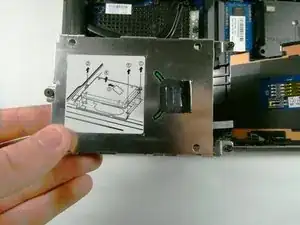
Потяните вкладку жесткого диска к ближней стороне корпуса.
Убедитесь, что жесткий диск отсоединён от материнской платы на этом этапе.
Шаг 9
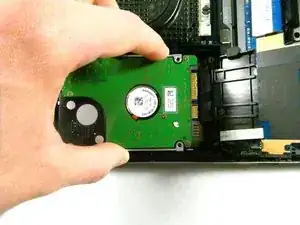
Поднимите и извлеките жесткий диск.
Заключение
Для повторной сборки вашего устройства выполните эти инструкции в обратном порядке.
Перевод руководства с ifixit.com