Замена жесткого диска Acer Aspire One 722
Жесткие диски (HDD) содержат все программы и файлы, используемые вашим компьютером. Важно, чтобы они работали исправно. Если диск неисправен, это может значительно замедлить работу компьютера и даже сделать его непригодным для использования.
Если у вас проблемы с данными или просто заканчивается место, следуйте этому руководству, чтобы быстро заменить жесткий диск в вашем Acer Aspire One 722.
Перед началом работ выключите устройство и извлеките батарею.
Шаг 1
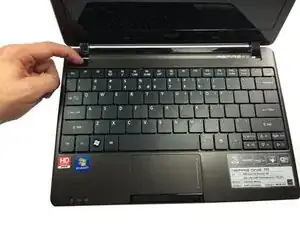
Выключите нетбук, нажав кнопку питания в верхнем левом углу.
Шаг 2
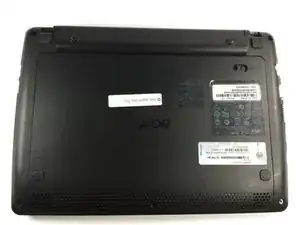
Закройте нетбук и переверните его так, чтобы нижняя часть была сверху.
Шаг 3
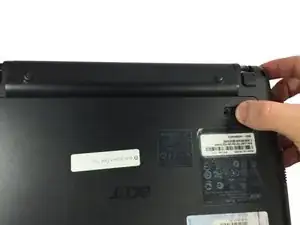
Сдвиньте кнопку под батареей вправо и одновременно извлеките батарею.
Шаг 4
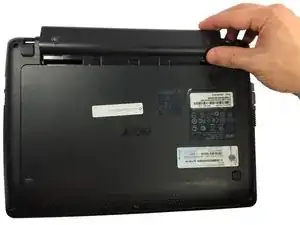
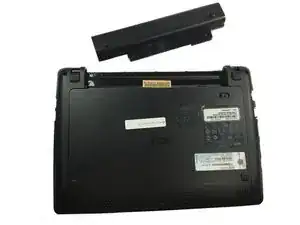
При необходимости удалите старую батарею и установите новую.
Шаг 5
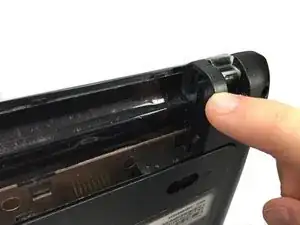
Проверьте тонкие пазы по краям отсека для батареи и совместите заменяемую батарею с этими пазами.
Шаг 6
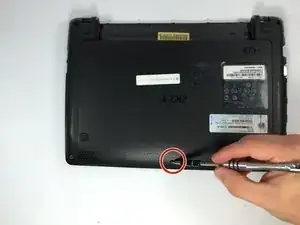
Убедитесь, что ноутбук выключен и батарея извлечена перед началом.
При ориентире отсека для батареи используйте крестовую отвертку Phillips #0, чтобы удалить центральный винт, закрепляющий заднюю крышку.
Не потеряйте эти винты — они понадобятся при сборке.
Шаг 7
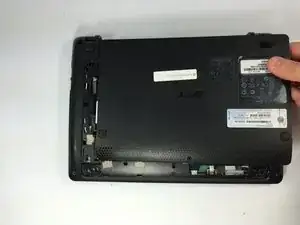
Осторожно приподнимите и снимите заднюю крышку с корпуса.
Шаг 8
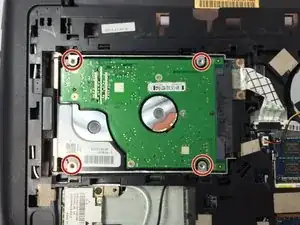
После снятия задней крышки найдите жесткий диск в верхнем левом углу устройства.
С помощью крестовой отвертки Phillips #0 открутите четыре угловых винта, закрепляющих жесткий диск в корпусе.
Не потеряйте эти винты — они понадобятся при сборке.
Шаг 9
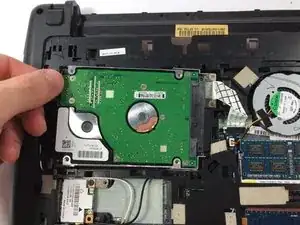
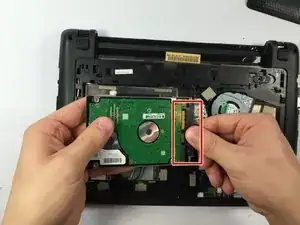
Осторожно поддержите жесткий диск одной рукой и аккуратно отсоедините разъемы SATA и питания другой рукой.
После извлечения храните заменённый диск в антистатической среде, чтобы сохранить его целостность.
Шаг 10
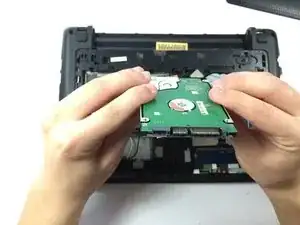
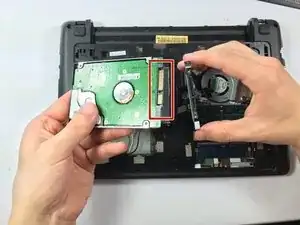
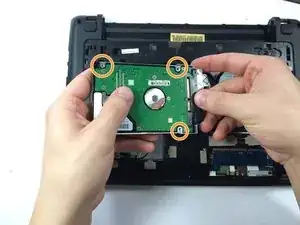
Возьмите новый жесткий диск и подключите к нему ранее снятые кабели питания и SATA.
Разъемы имеют разные размеры, поэтому их нельзя перепутать.
Подключив кабели, совместите четыре точечных крепления по углам диска с корпусом и закрепите диск четырьмя винтами Phillips #0, которые были сняты ранее.
Заключение
Для сборки устройства выполните приведённые инструкции в обратном порядке, особенно аккуратно установив заднюю крышку и батарею.
Перевод руководства с ifixit.com