Замена вентилятора охлаждения HP G71t-400
При оценке необходимости замены вентилятора охлаждения ноутбука важно в первую очередь оценить возраст и состояние устройства. Если ноутбук относительно новый и находится в хорошем состоянии, замена вентилятора, вероятно, не требуется. Более старые ноутбуки обычно комплектуются качественными вентиляторами, которые должны служить несколько лет. Тем не менее, если ноутбук эксплуатировался несколько лет и использовался интенсивно, может быть целесообразно заменить вентилятор. Со временем вентилятор может забиться пылью и грязью, что снижает его эффективность. Замена вентилятора также может снизить уровень шума ноутбука, так как старые вентиляторы обычно работают громче новых.
Шаг 1
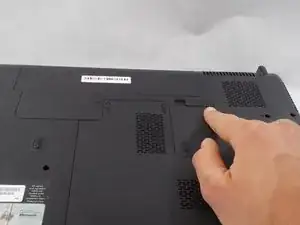
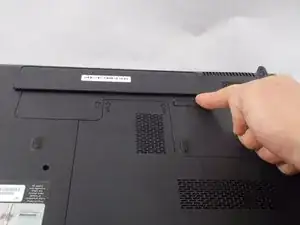
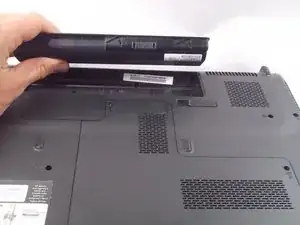
Положите ноутбук так, чтобы нижняя часть была обращена вверх.
Нажмите кнопку-слайдер, обведённую на фото 1, чтобы освободить аккумулятор.
На изображении 2 показано направление и действие для освобождения.
Наклоните аккумулятор назад в сторону, в которую он отщёлкнулся, и снимите аккумулятор.
Это гарантирует отсутствие питания в системе, которое могло бы замкнуть какие-либо компоненты.
Шаг 2
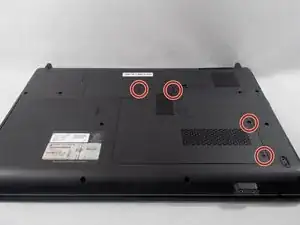
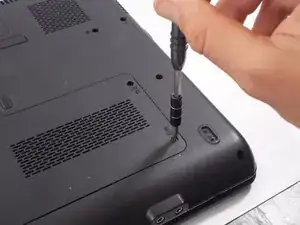
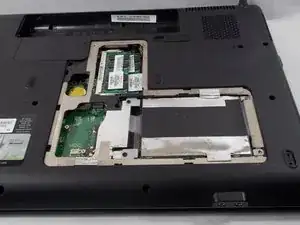
Удалите винты, обведённые на фото.
Снимите крышку, оголив жёсткий диск и оперативную память.
Шаг 3
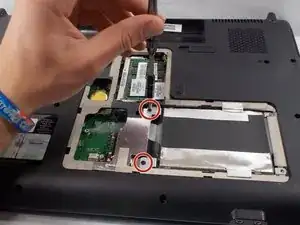
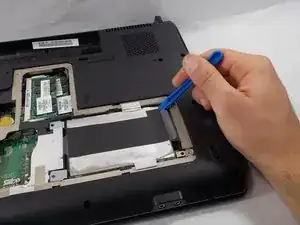
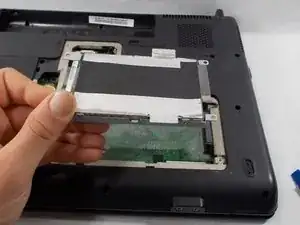
Снимите 2 винта, обведённых на фото.
Используйте лопатку, чтобы сдвинуть жёсткий диск. Это разъединит его с разъёмом и позволит вынуть.
Извлеките жёсткий диск.
Шаг 4
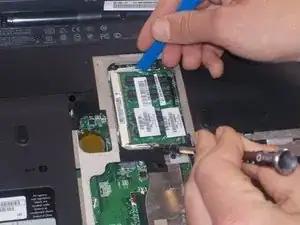
Нажмите серебристые защёлки, чтобы освободить оперативную память.
Когда они отщёлкнутся из заблокированного положения, модули можно вынуть.
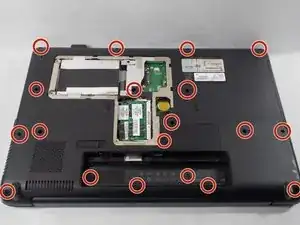
Снимите винты, обведённые на фото, чтобы освободить карту Wi‑Fi и клавиатуру.
Шаг 5
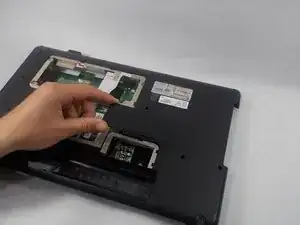
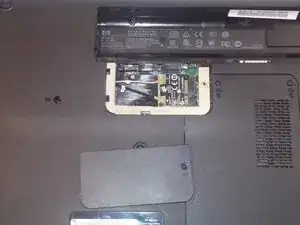
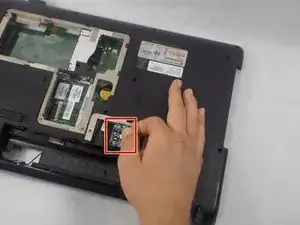
Снимите панель, оголив карту Wi‑Fi.
Снимите круговые кабельные соединения, обратите внимание, к какому порту они были подключены.
Извлеките карту Wi‑Fi.
Шаг 6
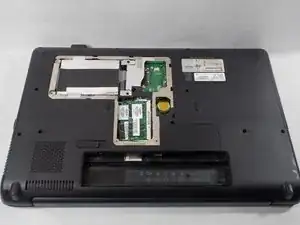
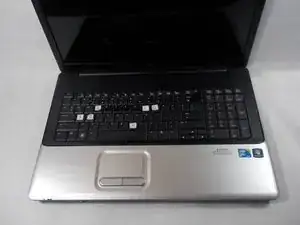
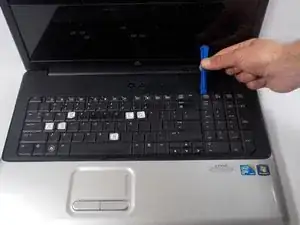
Переверните ноутбук и откройте его, так как клавиатура теперь отвинчена.
Возьмите лопатку и пройдитесь по краю клавиатуры, чтобы отщелкнуть её от рамки.
Шаг 7
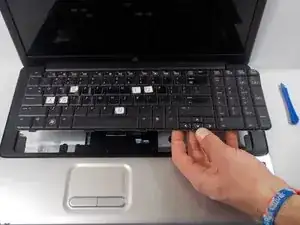
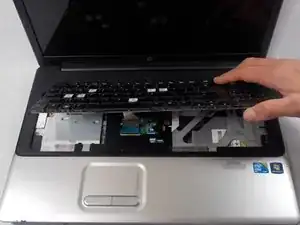
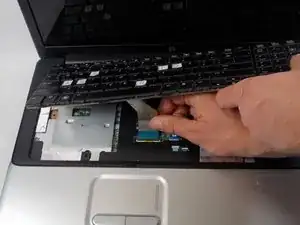
Поднимите клавиатуру.
Отключите разъёмы клавиатуры от материнской платы.
Запомните расположение каждого разъёма, поскольку их нужно будет подключить снова.
Шаг 8
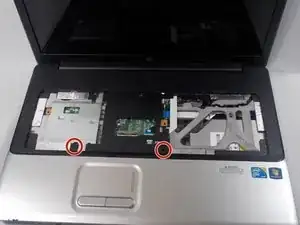
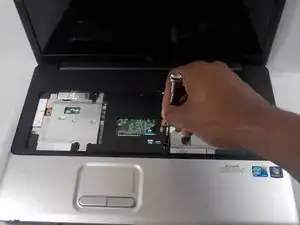
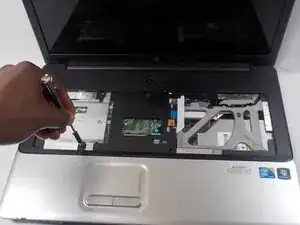
Снимите винты, обведённые на фото, чтобы освободить рамку (bezеl) от лицевой панели.
Шаг 9
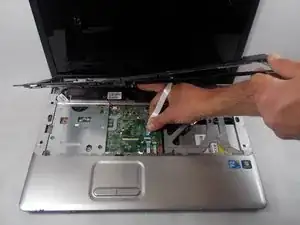
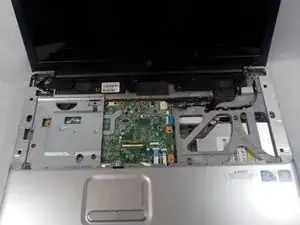
Поднимите рамку с лицевой панели.
Отключите питание от рамки к материнской плате.
Шаг 10
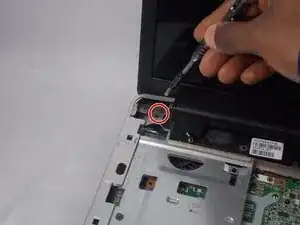
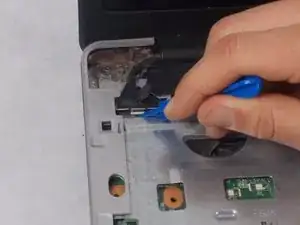
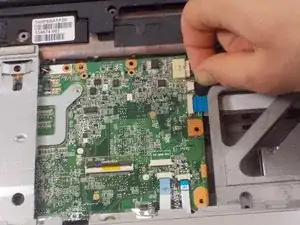
Снимите два винта, стоящие рядом друг с другом рядом с каждым, отмеченным в красном круге.
Это будет последний слой, который нужно снять перед доступом к материнской плате.
Шаг 11
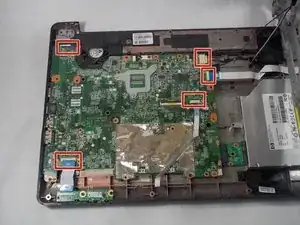
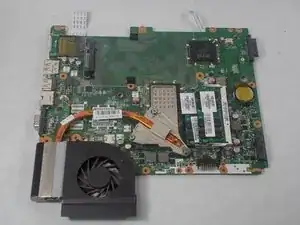
Осторожно отсоедините обозначенные соединения.
Снимите материнскую плату с устройства.
Шаг 12
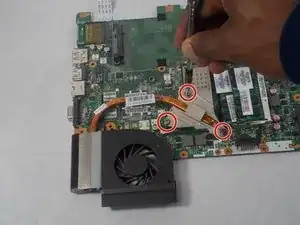
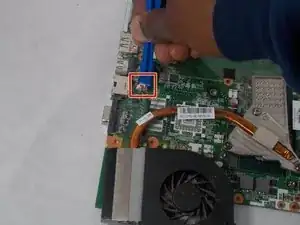
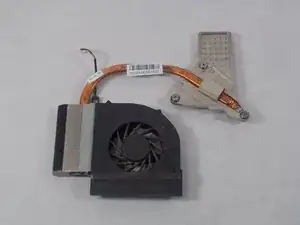
Снимите три винта, чтобы отделить вентилятор охлаждения от материнской платы.
Отключите последнее соединение.
Заключение
Для обратной сборки устройства выполните эти инструкции в обратном порядке.
Перевод руководства с ifixit.com