Замена USB-порта в HP Chromebook 14-ak013dx
USB-порты являются важным компонентом любого ноутбука или компьютера. Со временем USB-порт в HP Chromebook 14-ak013d может быть повреждён из‑за износа, механических воздействий или внутренних аппаратных проблем. Если у вашего ноутбука возникают такие проблемы, как трудности с подключением, полная неспособность заряжаться или передавать данные, возможно, потребуется заменить порт. Ещё одной типичной причиной для этой починки является физическое повреждение, например, согнутые контакты или ослабленное соединение. Неисправный USB-порт может помешать подключению важных периферийных устройств и нарушить рабочий процесс.
В этом руководстве приведены пошаговые инструкции по замене неисправного USB-порта и восстановлению полной функциональности хромбука. Этот способ ремонта не требует продвинутых технических навыков, но базовые знания электроники и правила безопасного обращения с внутренними компонентами будут полезны.
Работа с внутренними компонентами любого ноутбука может быть опасна. Убедитесь, что ноутбук выключен, а сетевой адаптер отключён, чтобы избежать электрического разряда. Обращайтесь с компонентами аккуратно, чтобы не повредить чувствительную электронику, и остерегайтесь острых кромок внутри корпуса.
По возможности используйте антистатические перчатки. Перед тем как открывать заднюю панель, дайте ноутбуку полностью остыть. Держите компоненты за кромки, чтобы не повредить цепи. Избегайте силового соединения при сборке, чтобы не вызвать дополнительных повреждений.
Шаг 1
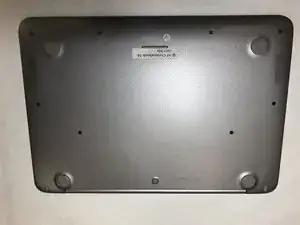
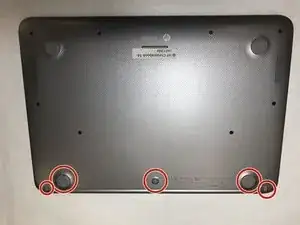
Переверните хромбук вверх дном, как показано на первой фотографии.
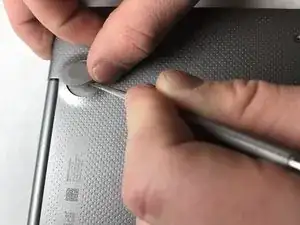
Снимите пять резиновых ножек, как показано, используя металлическую лопатку для вскрытия.
Шаг 2
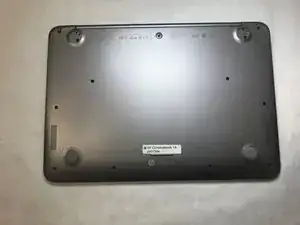
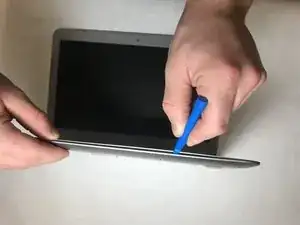
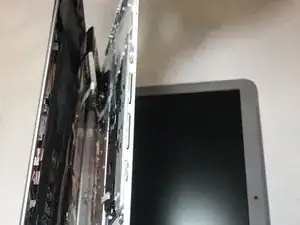
Начните снятие задней панели, выкрутив все видимые винты с помощью маленькой крестовой отвёртки.
Используйте пластиковый инструмент для поддёма, чтобы отделить заднюю панель от клавиатуры.
Проведите инструментом по бокам задней панели, чтобы отделить её. Не снимайте панель полностью, обратите внимание на два шлейфа.
Шаг 3
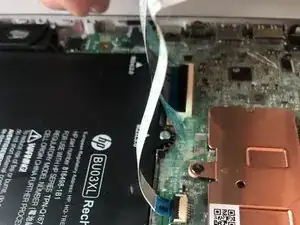
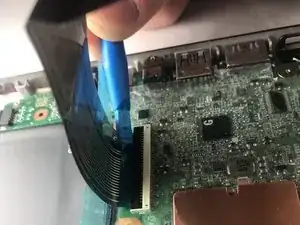
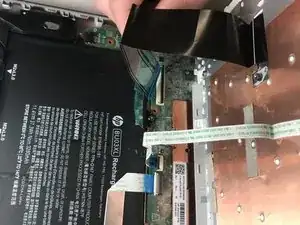
Отсоедините оба шлейфа, соединяющих отделённую клавиатуру с материнской платой.
Большой чёрный шлейф фиксируется защёлкой, которую следует приподнять, чтобы освободить шлейф из разъёма. Используйте пластиковый инструмент, как показано.
Аккуратно извлеките короткий белый шлейф из его разъёма.
Шаг 4
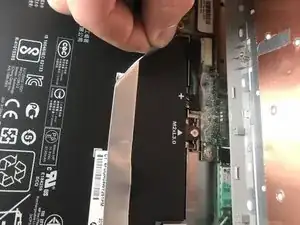
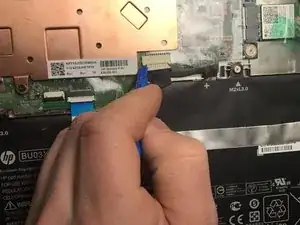
Поднимите приклеенный шлейф. Этот шлейф не нужно отсоединять от материнской платы.
Используйте пластиковый инструмент, чтобы отключить аккумулятор, вставив инструмент между штекером и разъёмом в местах выемок по обеим сторонам штекера.
Шаг 5
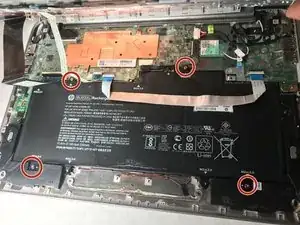

Выверните четыре винта M2xL3, показанные на фото, используя крестовую отвёртку.
Осторожно выньте аккумулятор из посадочного места, избегая ранее приклеенного серебристого шлейфа.
Шаг 6
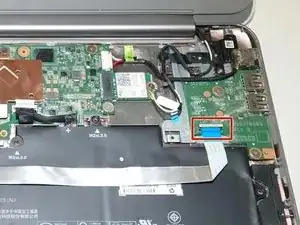
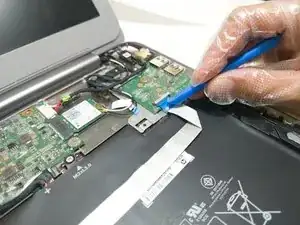
Поднимите фиксирующую планку на плате с USB‑портами с помощью инструмента для вскрытия.
Шаг 7
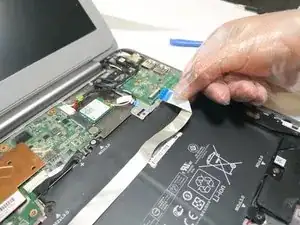
Аккуратно извлеките шлейф из разъёма на плате USB‑портов.
Шаг 8
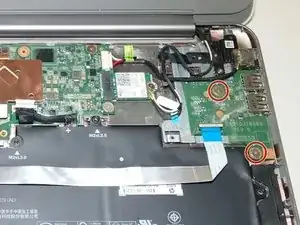
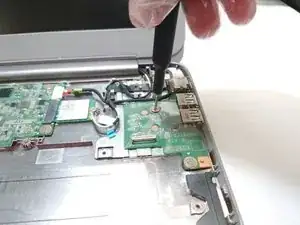
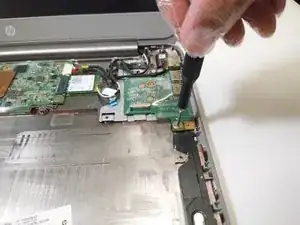
Выверните два винта 1,5 мм с платы USB с помощью отвёртки Phillips #0.
Шаг 9
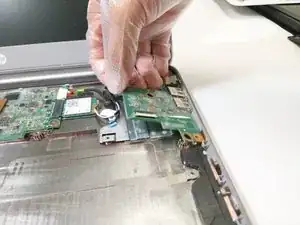
Осторожно извлеките USB‑порты из корпуса компьютера.
Заключение
Чтобы собрать устройство, выполните эти действия в обратном порядке.
Перевод руководства с ifixit.com