Замена нижней панели Dell Precision M20
Зачем чинить ноутбук 2005 года?
С процессором Pentium M 750 1.8 ГГц и 14" экраном это отличный «нетбук» при запуске Linux Mint или Ubuntu.
Доступные детали и модули
В этом руководстве объясняется, как извлечь основную плату из нижней панели и получить доступ ко второму слоту оперативной памяти, разъёму модема, карте Wi‑Fi, клавиатуре, соединениям ЖК‑экрана, модулю переключателей рамки, охлаждающему вентилятору, динамикам, узлу PCMCIA, видеовыходу, последовательному и параллельному портам, гнезду питания, разъёму Ethernet, USB‑портам, узлу тачпада и шарнирам.
Шаг 1
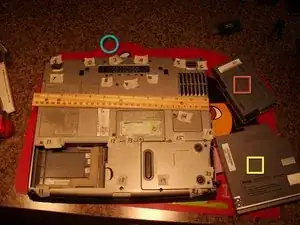
Размеры винтов — крестообразная отвертка Phillips Head 0 и чуть больший крестообразный PH1.
Длина каждого машинного винта (то есть не острого) указана от верхней плоской головки до последней резьбы с точностью до миллиметра (мм).
Все винты имеют плоскую полусферическую головку, по сути низкий диск диаметром примерно 3 мм.
Я использую мягкий коврик, чтобы защитить крышку ноутбука. Лучше антистатический, но подойдёт даже детская салфетка.
Извлеките аккумуляторный блок
Извлеките оптический привод
Шаг 2
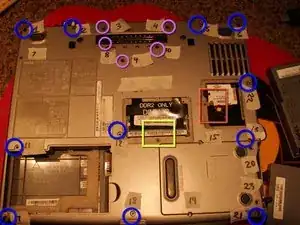
Снимите крышку слота ОЗУ B. Она фиксирована винтом PH0.
Используйте антистатический браслет и аккуратно извлеките модуль памяти DIMM, раздвинув две стальные защёлки и наклонив DIMM к себе.
Снимите крышку модема и батареи BIOS. Она фиксирована винтом PH0.
Снимите 5 винтов вокруг разъёма док‑станции. Это винты PH0, чёрные, 4 мм.
Снимите 10 бронзовых винтов корпуса длиной 8 мм.
Не показано: возможно, также потребуется снять винты корпуса под номерами 7, 15, 16 и винты монтажного узла жёсткого диска 19, 20 и 23. На этом ноутбуке они уже отсутствовали.
Шаг 3
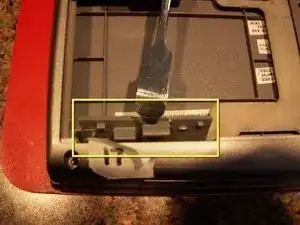
С помощью лопатки (spudger) снимите маленькую сервисную крышку у нижнего левого угла, поддевая и наклоняя её в сторону отсека батареи.
Загляните внутрь угла, где была крышка, и увидите вплавленные пластиковые защёлки, которые крепят дно корпуса к рамке клавиатуры.
Вы можете начать поддевать дно корпуса лопаткой из внутреннего угла, чтобы освободить защёлки.
Шаг 4
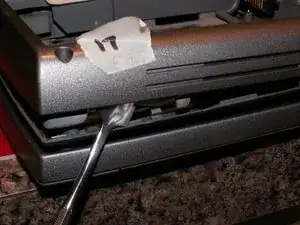
Аккуратно введите плоский наконечник лопатки в расширяющийся зазор с наружной стороны корпуса.
Вам может быть удобнее использовать пластиковую лопатку или открывалку корпуса, но если вы осторожны с металлической лопаткой и работаете медленно, защёлки не сломаются и корпус не поцарапается.
Шаг 5
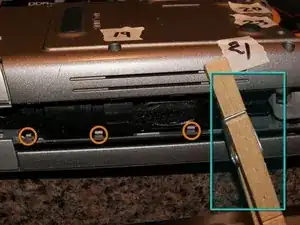
Двигайтесь лопаткой к правому углу, аккуратно поддевая корпус, чтобы раскрыть его.
Можно использовать обычные деревянные прищепки, чтобы корпус не защёлкивался обратно.
Здесь показаны вплавленные защёлки, которые вы будете отпускать лопаткой.
Шаг 6
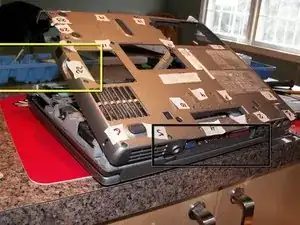
После проработки краёв лопаткой аккуратно приподнимите дно корпуса, используя кромку с портами в качестве петли.
Пластиковая форма для льда, приклеенная к столу пластилином (Blu‑Tack), удобно подходит для удержания винтов и деталей. Пластилин предотвращает опрокидывание лотка. Вы также можете предпочесть коробочку для таблеток с отдельными крышками для большей безопасности.
Шаг 7
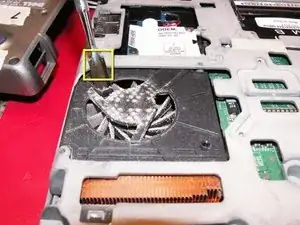
Отложите нижнюю крышку в сторону.
Обратите внимание, что вентилятор охлаждения, вероятно, покрыт пылью.
Не используйте баллончик со сжатым воздухом для очистки вентилятора. Они могут выплёскивать холодную жидкость и расколоть хрупкие лопатки вентилятора.
Вставьте лопатку или отвёртку, чтобы зафиксировать лопасти вентилятора от вращения. Используйте малярную ленту и мягкую старую зубную щётку, чтобы удалить пыль.
Шаг 8
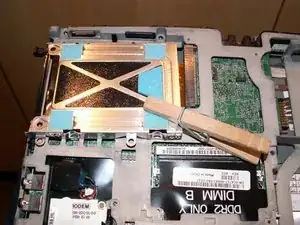
Снимите каркас жёсткого диска, здесь показан с прищепкой для наглядности.
Шаг 9
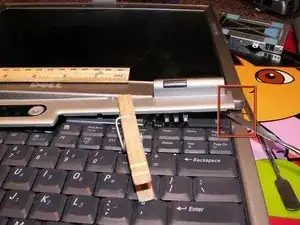
Начните поддевать рамку выключателя питания в правом углу клавиатуры.
Используйте прищепку, чтобы рамка не защёлкивалась обратно.
Будьте чрезвычайно осторожны при поддевании рядом с клавиатурой. Вы можете легко повредить колпачки клавиш или переключатели.
Шаг 10
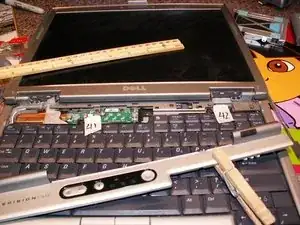
Снимите рамку переключателя и отложите её в сторону.
Шаг 11
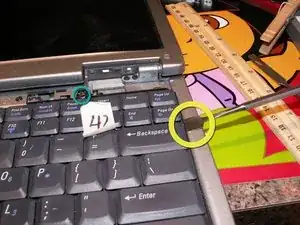
Снимите два чёрных винта PH1 (большие) длиной 5 мм с верхнего края клавиатуры. На этом фото показан только правый винт.
Аккуратно вставьте лопатку между краем клавиатуры и рамкой, чтобы приподнять её частично.
Не поднимайте клавиатуру полностью — к логической плате под ней подсоединены лентовые кабели.
Шаг 12
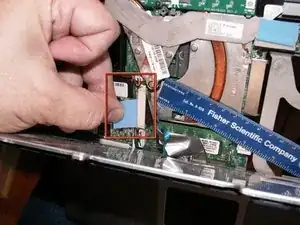
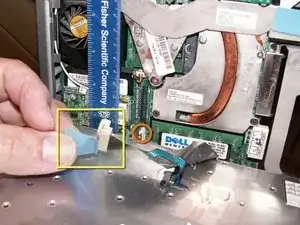
Поднимите пластиковую язычок перпендикулярно от логической платы.
Тяните равномерно и плавно — лентовый кабель клавиатуры отключится от логической платы.
Аккуратно снимите разъём узла тачпада с логической платы.
Не тяните за кабель тачпада. Используйте съемник микросхем или острую лопатку, чтобы сначала поддеть одну сторону разъёма, затем другую.
Шаг 13
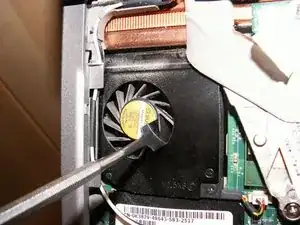
Отложите клавиатуру в сторону.
Аккуратно очистите другую сторону вентилятора мягкой щёткой. Используйте лопатку или отвёртку, чтобы зафиксировать вентилятор от вращения.
Шаг 14
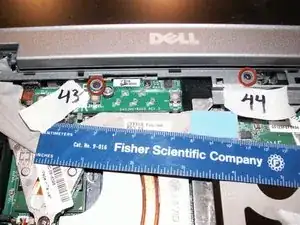
Снимите два винта PH1 длиной 5 мм бронзового цвета возле шарнира.
Шаг 15
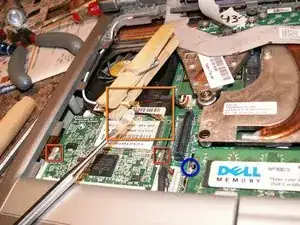
С помощью лопатки аккуратно отожмите чёрный и белый разъёмы Wi‑Fi.
Освободите пружинные клипсы и извлеките плату Wi‑Fi.
Освободите защёлки памяти и извлеките второй модуль DIMM.
Шаг 16
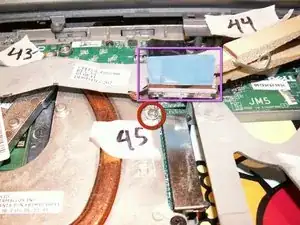
Отсоедините кабель заземления ЖК‑экрана, ослабив фиксированный серебристый винт PH1.
Тяните пластмассовую язычок прямо вверх, чтобы вынуть лентовый кабель.
Шаг 17
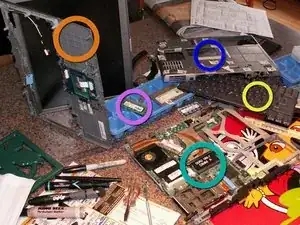
Вот главная логическая плата, извлечённая из нижней крышки.
Модуль клавиатуры.
Нижняя часть ноутбука.
Модуль памяти
Рамка клавиатуры (верхняя) всё ещё прикреплена к ЖК-экрана.
«На этом завершается руководство по разборке нижней крышки Dell Precision M20.» Прокрутите вниз для получения сопутствующей информации.
Заключение
Маленькие пластиковые пакетики с застёжкой удобны для хранения наборов винтов и других мелких деталей. Их можно пометить перманентным маркером или прикрепить скобой к бумажной заметке с описанием места, откуда они взяты.
После разборки нижней крышки вы можете очистить или заменить модули или детали по мере необходимости.
Вы также можете перейти к разборке части ноутбука с ЖК-экраном.
Перевод руководства с ifixit.com