Замена материнской платы HP EliteBook 8560w
Это руководство покажет, как заменить материнскую плату в HP EliteBook 8560w.
Шаг 1
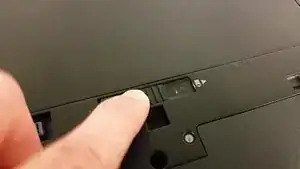
Поставьте ноутбук задней крышкой к себе, сдвиньте фикcатор батареи вправо — батарея выйдет наружу.
Шаг 2
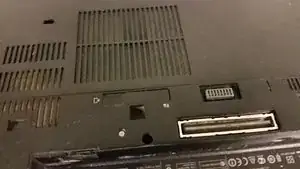
Сдвиньте защёлку влево, как показано на видео, затем снимите нижнюю крышку, как в прикреплённом видео.
Шаг 3
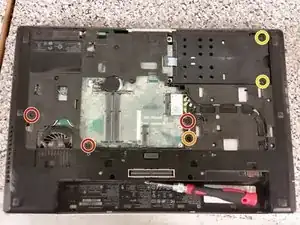
Возьмите бит Phillips #1 и выкрутите три удерживающих винта с захватом, фиксирующие клавиатуру.
Снимите один удерживающий винт Phillips, фиксирующий оптический привод, затем выдвиньте привод, поддев отвёрткой область прямо над винтом привода.
Удалите два удерживающих винта Phillips, фиксирующие считыватель смарт-карт, затем поднимите считыватель. Считыватель закреплён на шарнире с противоположной стороны от винтов.
Шаг 4
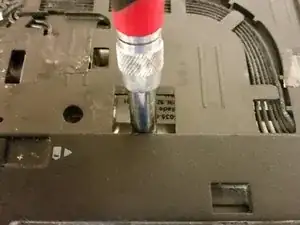
Откройте экран ноутбука и выньте оптический привод, поднимите ноутбук и надавите на нижнюю сторону металлической пластины под клавиатурой.
Переверните ноутбук в нормальное положение и вытяните клавиатуру, следя за тем, чтобы не вырвать ленточные кабели из разъёмов.
Отсоедините ленточные кабели от разъёмов, подняв язычки разъёмов, затем аккуратно потянув кабель вверх.
Шаг 5
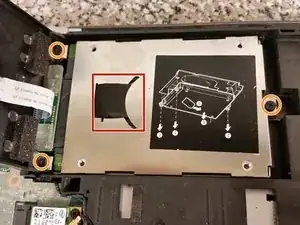
Пройдите пальцами или отвёрткой под чёрной вытягивающей петлей жесткого диска и вытащите её из закруглённого отверстия, под которым она находится.
Удалите три удерживающих винта Phillips, фиксирующие корзину жёсткого диска.
Шаг 6
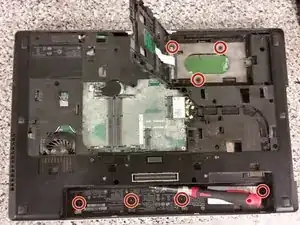
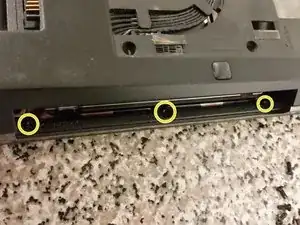
Возьмите бит Torx T9 и начните выкручивать семь винтов M2.5x3, фиксирующих подладонную панель.
Удалите три винта M2x4.5, расположенные под местом установки оптического привода.
Шаг 7
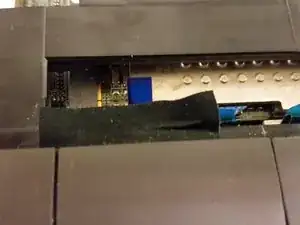
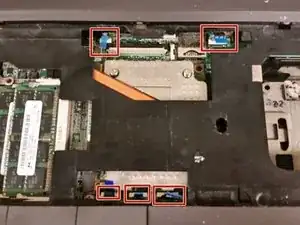
Снимите ленту, закрывающую разъём тачпада.
Используя любой длинный инструмент, осторожно потяните вверх замок-разъём кабеля тачпада, затем подтяните сам кабель вверх.
Повторите для следующих четырёх разъёмов.
Эти замковые разъёмы легко ломаются, поэтому будьте очень осторожны!
Поднимите подладонную панель вверх.
Шаг 8
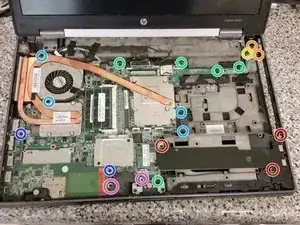
Снимите три маленьких винта с платы USB и извлеките плату USB.
Удалите два маленьких винта с платы VGA.
Удалите один длинный винт с платы VGA и выньте плату VGA. Плата сидит плотно и может требовать небольшого пошатывания для снятия/установки.
Удалите пять маленьких винтов с материнской платы.
Удалите четыре длинных винта, фиксирующих материнскую плату/радиатор процессора.
Удалите два коротких винта с платы DP/USB/Firewire.
Удалите два винта средней длины с левого динамика и отключите разъём динамика от материнской платы.
Шаг 9
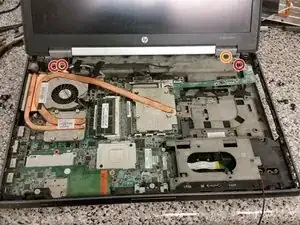
Удалите короткий винт, фиксирующий узел ЖК-экрана к корпусу.
Удалите три длинных винта, фиксирующих узел ЖК-экрана к корпусу.
Переверните ноутбук и снимите антенны беспроводной связи, вытащив их из зажимов.
Также снимите заглушку порта модема с карты модема и выньте кабели из зажимов.
Удалите четыре серебристых винта с задней части ноутбука, фиксирующие узел ЖК-экрана к корпусу. Держите эти винты отдельно от остальных.
Удалите ещё четыре чёрных винта, фиксирующие узел ЖК-экрана к корпусу.
Отсоедините кабели ЖК-экрана и снимите узел ЖК-экрана с материнской платы.
Шаг 10
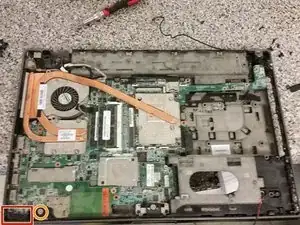
Слева спереди есть резиновая заглушка. Снимите резинку, чтобы открыть доступ к маленькому винту.
Выкрутите один винт фиксирующий защёлку экрана.
Поднимите плату считывателя SD под углом 45 градусов и извлеките её.
Шаг 11
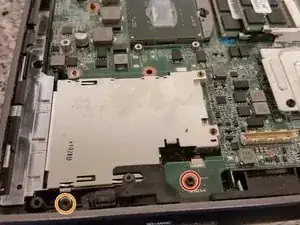
Под платой считывателя SD найдётся один короткий винт, удерживающий материнскую плату.
Также будет более длинный винт.
К нижней части материнской платы присоединён короткий кабель. Не тяните материнскую плату сразу — поднимайте её медленно и аккуратно. Обязательно отсоедините этот кабель.
Наконец, вы завершили!
Заключение
Для сборки устройства выполните указанные действия в обратном порядке.
Перевод руководства с ifixit.com