Замена клавиатуры и тачпада HP 15-ay052nr
Если клавиши клавиатуры не работают или тачпад не реагирует, их может потребоваться заменить. Для замены одной из систем необходимо заменить всю поверхность клавиатуры/тачпада.
Шаг 1
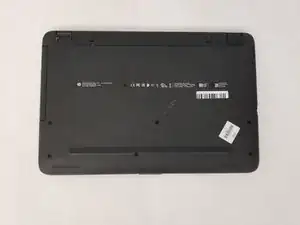
Чтобы защитить устройство и себя, убедитесь, что устройство полностью выключено перед разборкой. Отключите все внешние устройства перед началом любых работ по разборке.
Переверните устройство и положите его днищем вверх на ровную поверхность, чтобы основание компьютера было обращено вверх.
Шаг 2
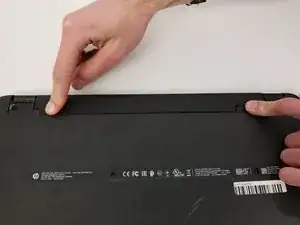
Найдите два (2) скользящих фиксирующих механизма по обе стороны от аккумулятора и сдвиньте их к центру.
Фиксаторы расположены на задней части устройства со стороны петель дисплея.
Фиксатор, ближайший к оптическому приводу (CD-приводу), отщёлкивается, а противоположный фиксатор имеет пружину.
Шаг 3
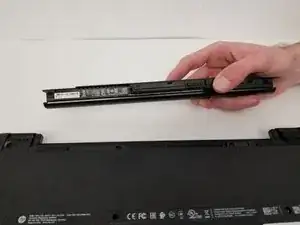
Подденьте аккумулятор слегка вверх и выньте его.
Если аккумулятор не выскакивает, фиксаторы не были сдвинуты достаточно далеко. Сдвиньте фиксаторы к центру, пока аккумулятор не выскочит.
Шаг 4
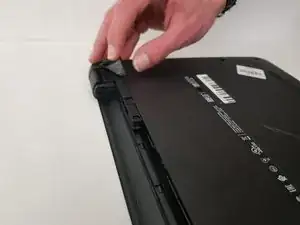
Снимите резиновые ножки на днище устройства, чтобы получить доступ ко всем винтам.
Есть две резиновые ножки, по одной с каждой стороны от отсека аккумулятора.
Шаг 5
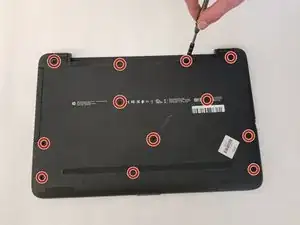
Отверните двенадцать винтов JIS #0 длиной 9 мм на задней панели устройства.
Осторожно извлеките оптический привод (CD-привод), чтобы было проще разделить основание.
Шаг 6
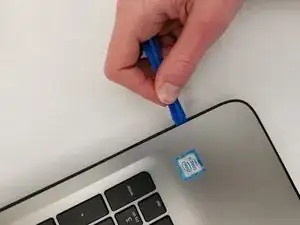
Отстегните поверхность клавиатуры от основания, используя инструмент для вскрытия вокруг всего периметра.
Шаг 7
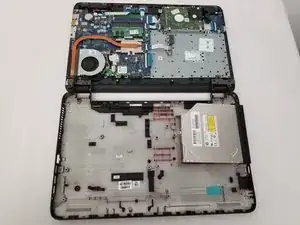
Отделите основание компьютера от узла компонентов.
Оптический привод можно поместить в основание в соответствующее место, чтобы не потерять его.
Шаг 8
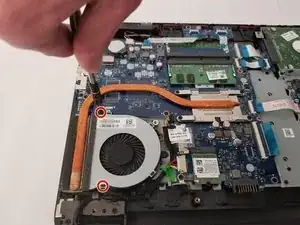
Снимите два винта JIS #0 длиной 6,5 мм, крепящие вентилятор охлаждения к основанию.
Основание — это сторона возле радиатора, который выполнен из меди.
Шаг 9
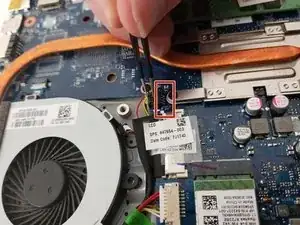
Отсоедините кабель вентилятора от материнской платы.
Вентилятор теперь можно снять.
Шаг 10
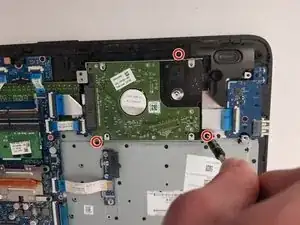
Снимите три винта JIS #0 длиной 3 мм с жесткого диска.
Шаг 11
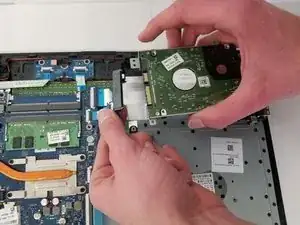
Отсоедините жесткий диск от материнской платы.
Шаг 12
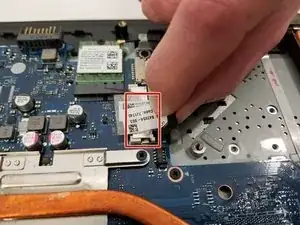
Отключите дисплей от материнской платы.
Соединение находится под герметизирующей наклейкой; аккуратно оторвите наклейку, чтобы отсоединить разъём.
Шаг 13
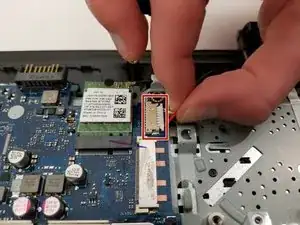
Отключите разъем питания от материнской платы.
Шаг 14
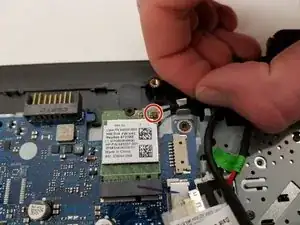
Отключите провод дисплея от адаптера беспроводной связи.
Шаг 15
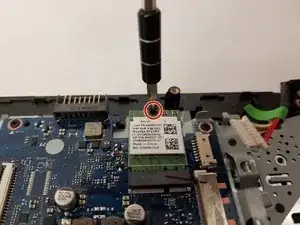
Удалите один винт, крепящий карту беспроводной связи, и осторожно извлеките плату.
Шаг 16
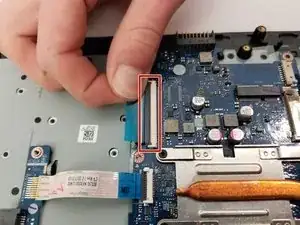
Отключите клавиатуру от материнской платы.
Шаг 17
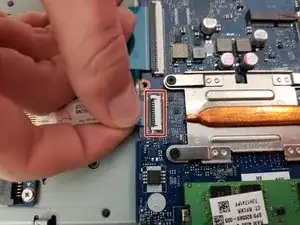
Отключите соединение оптического привода от материнской платы.
Шаг 18
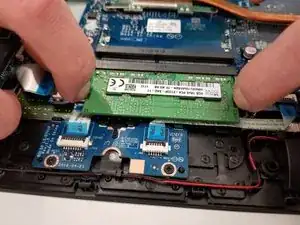
Извлеките модуль памяти с материнской платы, отжав защелки в стороны от модуля.
Модуль выскочит, когда защелки будут отведены достаточно далеко.
Это необходимо для доступа к проводам тачпада.
Шаг 19
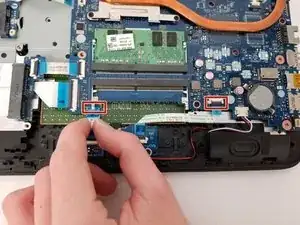
Отключите оба (2) провода тачпада от материнской платы.
Шаг 20
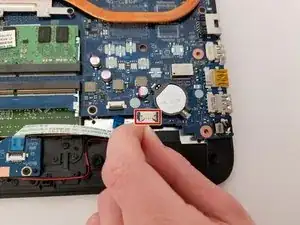
Отключите динамики от материнской платы.
Шаг 21
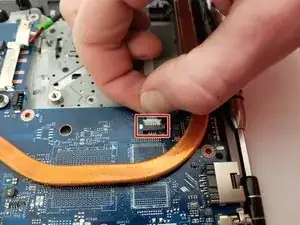
Отключите кнопку питания от материнской платы.
Шаг 22
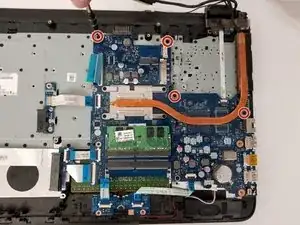
Отверните четыре винта JIS #0 длиной 3 мм, крепящие материнскую плату.
После удаления всех винтов материнскую плату можно поднять и извлечь.
Шаг 23
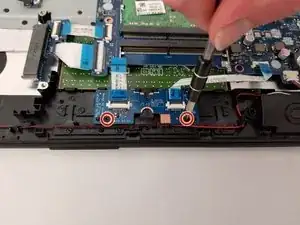
Снимите два винта JIS #0 длиной 3 мм, крепящие плату тачпада.
Шаг 24
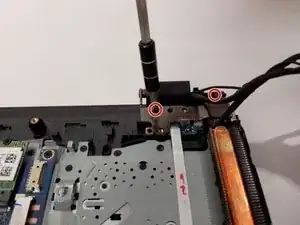
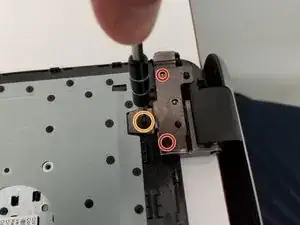
Снимите дисплей, открутив четыре винта JIS #0 длиной 3 мм.
Удалите один винт JIS #0 длиной 2 мм.
Шаг 25
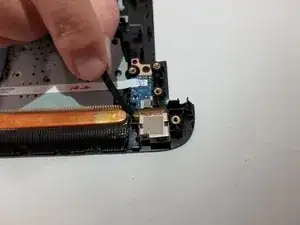
Поднимите разъем питания из его посадочного места.
Шаг 26
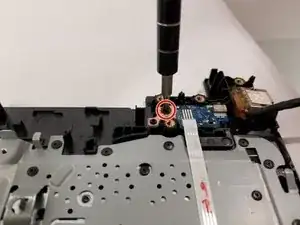
Отверните один винт JIS #0 длиной 3 мм, крепящий плату кнопки питания к устройству.
Шаг 27
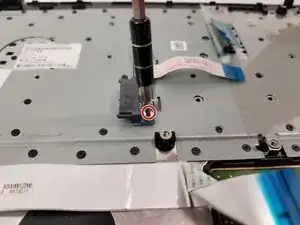
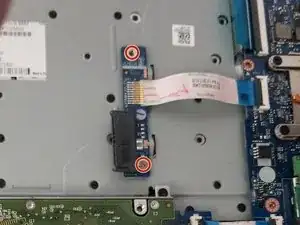
Открутите два винта JIS #0 диаметром 3 мм, которые крепят разъём оптического привода (CD-привода) к устройству.
Шаг 28
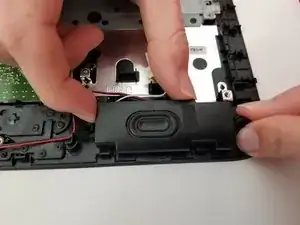
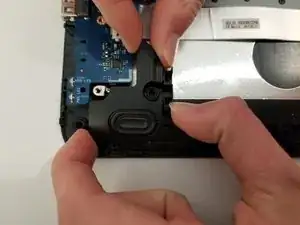
Снимите два (2) динамика, расположенных на нижнем крае крышки клавиатуры.
Вдоль кромки, где расположены плата трекпада и жёсткий диск.
Шаг 29
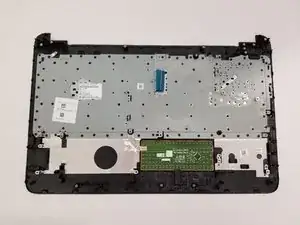
Убедитесь, что к крышке клавиатуры ничего больше не прикреплено, чтобы остались только клавиатура и трекпад.
Заключение
Для повторной сборки устройства выполните эти инструкции в обратном порядке.
Перевод руководства с ifixit.com