Замена динамиков звука HP Folio 13t-1000
Убедитесь, что вы выполнили инструкцию по замене клавиатуры и инструкцию по снятию верхней крышки.
Неисправный динамик часто приводит к искажённому звуку или полному отсутствию звука. В этой инструкции показано, как заменить динамик и восстановить звук на вашем HP Folio 13t-1000.
Шаг 1
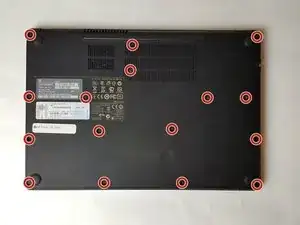
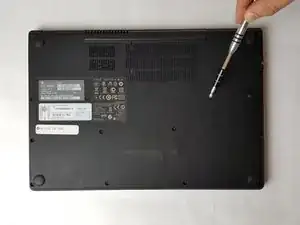
Используйте антистатический браслет или периодически прикасайтесь к непокрашенному металлу, чтобы минимизировать риск повреждения ноутбука электростатическим разрядом.
Используйте отвертку PH1, чтобы выкрутить 16 винтов длиной 6 мм из нижней крышки корпуса ноутбука.
Шаг 2
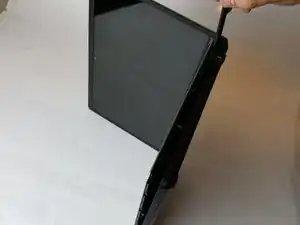
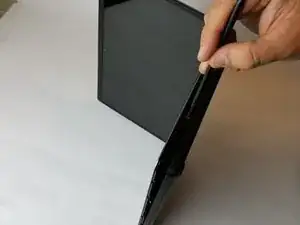
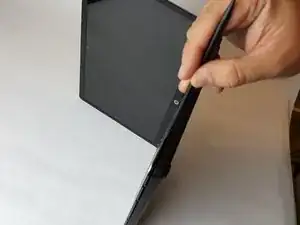
На этом шаге требуется разблокировать очень хрупкие пластиковые защёлки вдоль рамки; будьте осторожны, чтобы не повредить их.
Вставьте лопатку и, выполняя скручивающее движение, перемещайте её по всему периметру ноутбука, пока верхняя крышка не отделится от рамки устройства.
Шаг 3
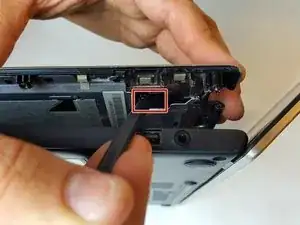
Используя плоскую часть пластиковой лопатки, подденьте угол чёрной поверхности до тех пор, пока не освободится первая защёлка.
Верхний правый угол клавиатуры теперь должен немного приподняться.
Повторите тот же процесс для верхнего левого угла.
Шаг 4
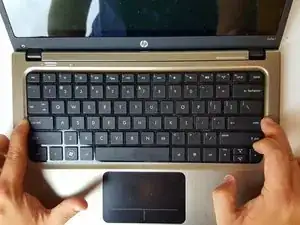
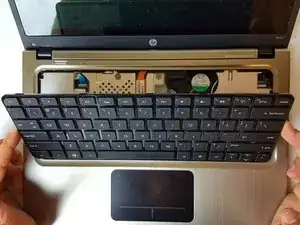
Сдвиньте клавиатуру вверх в сторону экрана ровно настолько, чтобы отделить её от верхней крышки.
Шаг 5
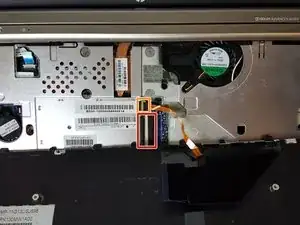
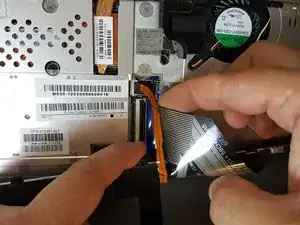
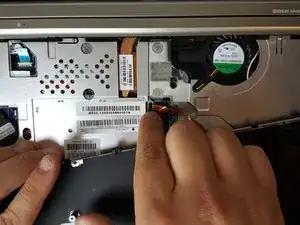
Чтобы разблокировать зажимы, подключённые к материнской плате, используйте пальцы или вставьте заострённый край лопатки между первым зажимом и кабелем.
Повторите тот же процесс для второго зажима.
Шаг 6
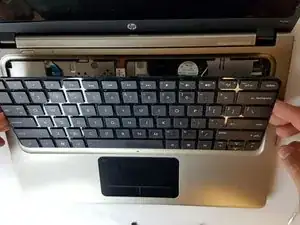
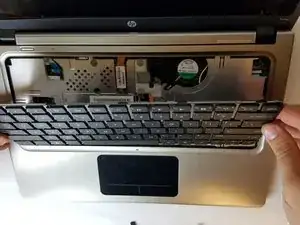
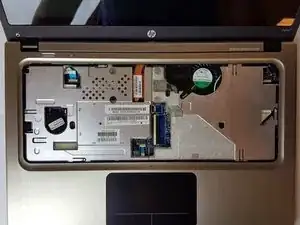
Снимите клавиатуру с ноутбука.
Шаг 7
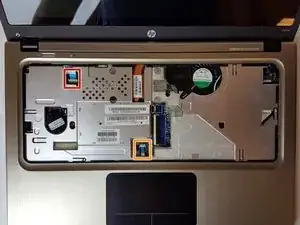
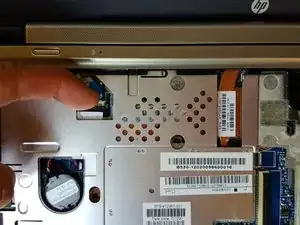
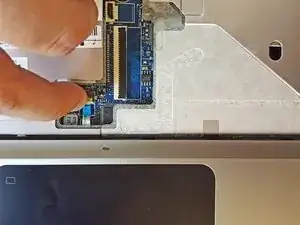
Поместите палец между одним из пластиковых зажимов и кабелем и приложите лёгкое поддевание, пока зажим не отскочит.
Повторите то же для второго соединения.
Шаг 8
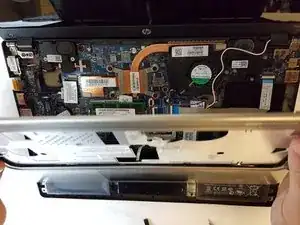
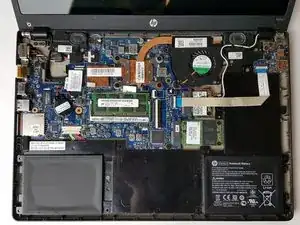
Снимите верхнюю аппаратную крышку.
Шаг 9
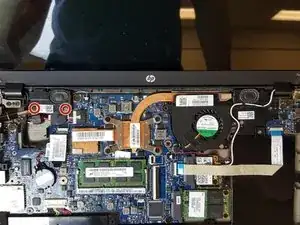
Для левого динамика используйте отвертку PH1, чтобы выкрутить 2 винта.
Шаг 10
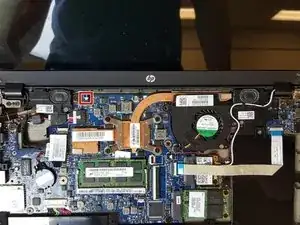
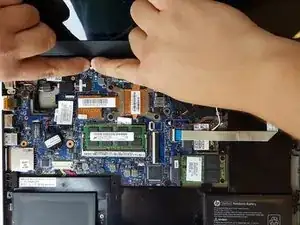
Осторожно отсоедините разъём от материнской платы пальцем или нейлоновой лопаткой.
Шаг 11
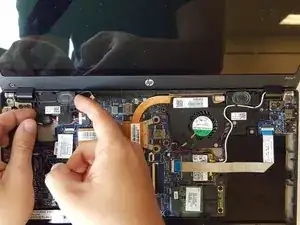
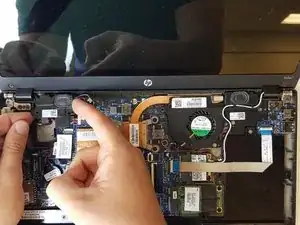
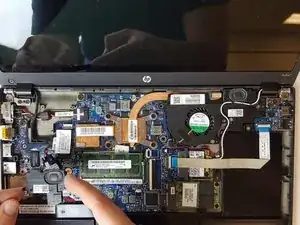
Осторожно извлеките и замените левый динамик.
Шаг 12
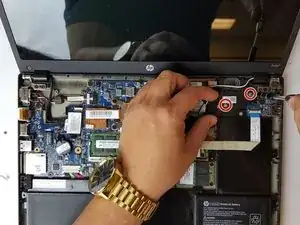
Для правого динамика используйте отвертку PH1, чтобы выкрутить 2 винта.
Шаг 13
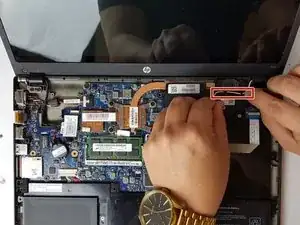
Отведите в сторону чёрный и белый провода, которые проходят через верхнюю часть корпуса динамика, используя пальцы.
Шаг 14
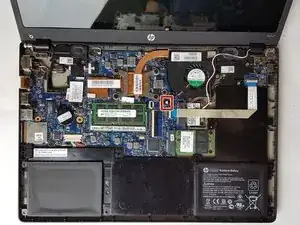
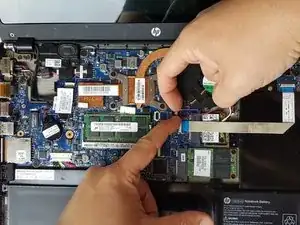
Отсоедините разъём от материнской платы пальцами или нейлоновой лопаткой.
Шаг 15
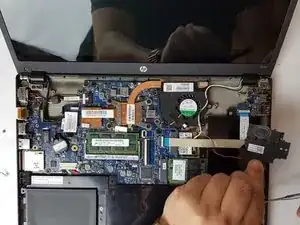
Осторожно извлеките и замените правый динамик.
Заключение
Для сборки устройства выполните эти действия в обратном порядке.
Перевод руководства с ifixit.com