Замена динамика HP Stream 11-d010nr
В этом руководстве пошагово показано, как заменить динамик в вашем HP Stream 11-d010nr.
Динамик — важная часть ноутбука. Без него вы лишаетесь многих основных функций устройства. Признаками повреждения динамика могут быть искажённый звук, статические помехи или полное отсутствие звука.
Прежде чем полностью заменять динамики, важно проверить все другие возможные решения. Сначала проверьте настройки звука, чтобы убедиться, что ноутбук не отключён и звук не выключен. Затем убедитесь, что у вас установлены правильные и обновлённые драйверы; устаревшие или неправильные драйверы могут вызывать проблемы со звуком. Попробуйте удалить и заново установить аудиодрайверы для HP Stream 11-d010nr. Наконец, проверьте, не конфликтует ли недавно установленное программное обеспечение с аудиосистемой ноутбука; при необходимости удалите новое ПО.
Если вы выполнили эти шаги и проблемы со звуком сохраняются, следуйте этому руководству для замены динамиков.
Перед началом работы,
- убедитесь, что устройство выключено и отсоединено от сети, чтобы предотвратить удар электрическим током, короткое замыкание или повреждение.
- Если ваша батарея вздута, необходимо соблюдать максимальную осторожность для обеспечения безопасности. Если вы не уверены, вздута ли батарея, или не знаете, что делать, следуйте этому руководству.
- Рекомендуется использовать антистатический браслет для защиты при работе; руководство по его использованию можно найти здесь
- Избегайте любых ослабленных или оголённых проводов
- Обращайтесь со всеми деталями максимально аккуратно, чтобы не допустить дополнительного или ненужного повреждения.
- По окончании работы утилизируйте старый динамик безопасным способом, следуя этой ссылке, где описан процесс переработки электроники.
Удачи!
Шаг 1
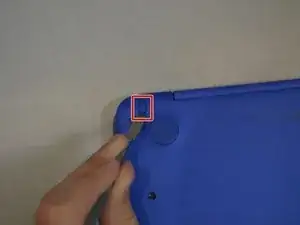
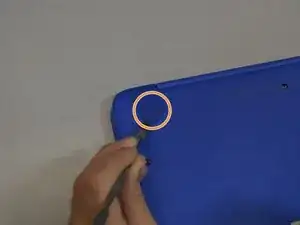
Перед разборкой устройства отключите HP Stream 11 от питания и выключите его.
С помощью лопатки аккуратно подденьте два эллиптических резиновых вкладыша, расположенных в верхних углах.
Осторожно снимите два круглых резиновых вкладыша, расположенных под ранее снятыми эллиптическими вкладышами.
Шаг 2
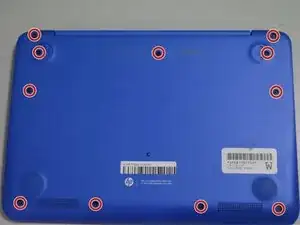
Отверткой Phillips №1 отвинтите одиннадцать винтов длиной 5,6 мм, фиксирующих заднюю крышку.
Храните винты в безопасном месте для последующей сборки.
Шаг 3
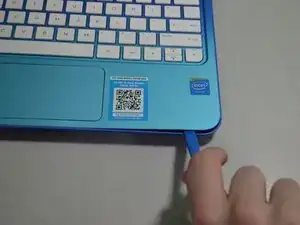
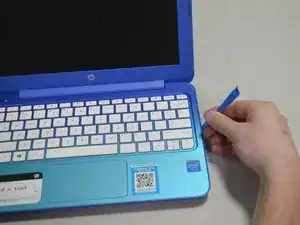
С помощью инструмента для открытия iFixit аккуратно подденьте корпус, чтобы отделить клавиатуру от основной части. Действуйте медленно, чтобы не повредить кромки.
HP Stream 11 обычно трудно открыть. Если устройство не открывается стандартным инструментом iFixit, используйте нейлоновую лопаткy, затем металлическую лопаткy, а металлический «Джимми» применяйте в крайнем случае.
При использовании металлической лопатки или «Джимми» следите за тем, чтобы эти инструменты не касались электронных компонентов устройства, так как это может повредить его.
Шаг 4
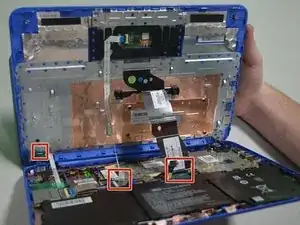
Осторожно поднимите клавиатуру и определите три ленточных кабеля, соединяющих основную часть ноутбука с клавиатурой.
Поднимайте клавиатуру очень осторожно, чтобы не повредить хрупкие ленточные кабели. Чрезмерная сила может легко порвать или поломать их.
Шаг 5
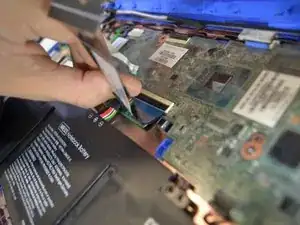
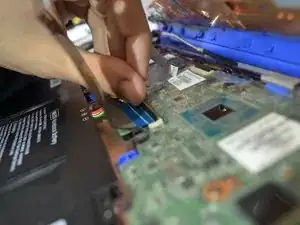
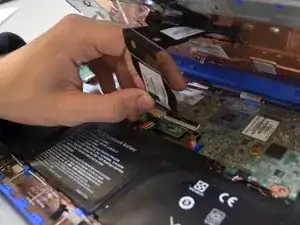
С помощью лопатки аккуратно поднимите защёлки на ZIF-разъёмах, чтобы освободить три ленточных кабеля, надёжно к ним прикреплённых.
Осторожно отключите три ленточных кабеля.
Шаг 6
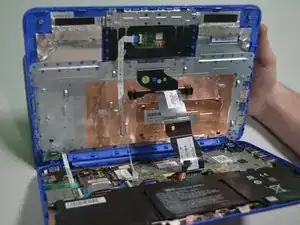
Аккуратно извлеките клавиатуру из ноутбука, полностью отсоединив её от устройства.
При обращении избегайте повреждения любых оставшихся компонентов.
Шаг 7
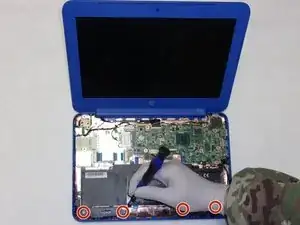
Отверткой Phillips №000 отвинтите четыре винта длиной 3 мм, фиксирующие динамик на месте.
Храните винты в безопасном месте для повторного использования при установке нового динамика.
Шаг 8
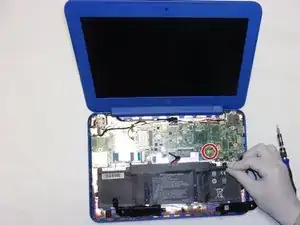
Аккуратно отсоедините провод, соединяющий динамик с материнской платой.
При необходимости используйте пинцет, чтобы не повредить хрупкие разъёмы.
Шаг 9
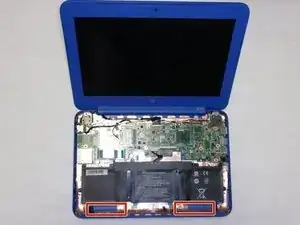
После отсоединения динамика от аппаратной части компьютера аккуратно выньте его из посадочного места и положите в безопасное место.
Заключение
Для сборки устройства выполните указанные действия в обратном порядке.
Перевод руководства с ifixit.com