Замена батареи Dell Vostro 3590
Ваш ноутбук быстро теряет заряд, перегревается или медленно заряжается? Это могут быть признаки того, что батарея требует замены. Проверьте состояние батареи, чтобы определить, не пора ли её заменить.
Замена батареи в Dell Vostro 3590 проста, но требует точности. Следуйте каждому шагу этого руководства, чтобы обеспечить безопасную и точную замену.
Осторожно с вздутыми батареями: они могут воспламениться. Это руководство покажет, как безопасно обращаться со вздутыми батареями.
Шаг 1
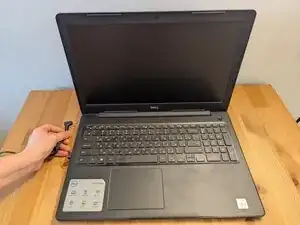
Выключите ноутбук, нажав кнопку «Завершение работы» в меню «Пуск» Windows.
Отключите питание ноутбука от сети.
Шаг 2
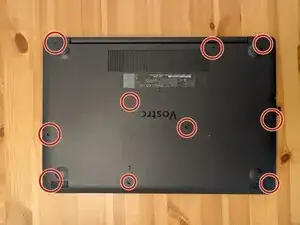
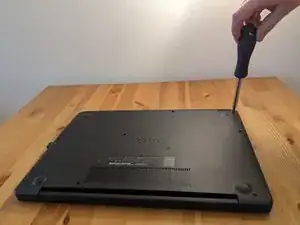
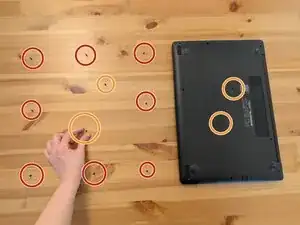
Открутите заднюю панель с помощью крестовой отвертки Phillips #0.
Винты различаются по размеру, поэтому размещайте их в запоминающемся порядке для последующей сборки.
Шаг 3
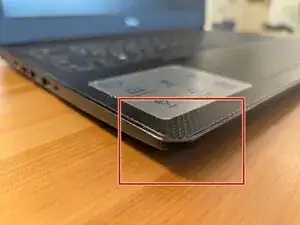
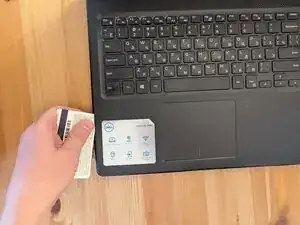
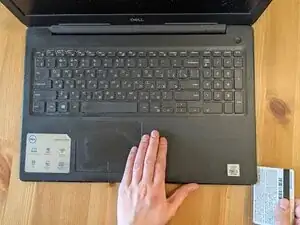
Верните ноутбук в обычное положение и откройте его.
Найдите зазор в углу ноутбука и аккуратно вставьте лопаточку или пластиковую карту в щель.
НЕ используйте действующую кредитную карту или удостоверение личности. Вместо этого возьмите карту, которая больше не нужна, так как она может повредиться.
Осторожно проводите инструментом или картой вдоль зазора, чтобы разъединить панели.
Шаг 4
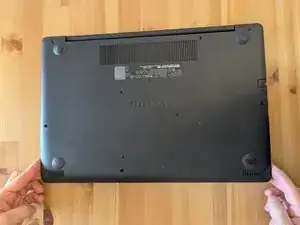
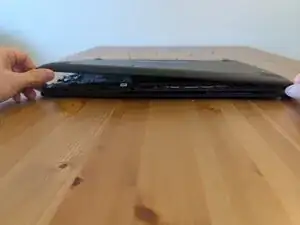
Переверните ноутбук так, чтобы задняя панель была сверху.
Снимите заднюю панель, приподняв её вверх.
Шаг 5
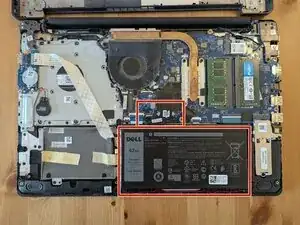
Найдите батарею и её кабель.
Батарея подключена к материнской плате с помощью кабеля.
Если батарея горячая или тёплая на ощупь, подождите, пока она остынет, прежде чем продолжать.
Шаг 6
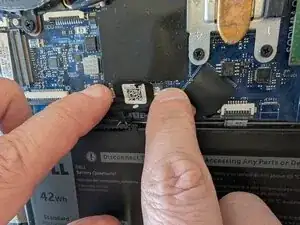
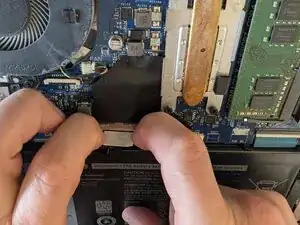
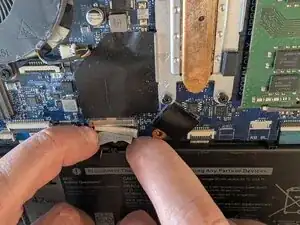
Аккуратно выньте кабель батареи из разъёма на материнской плате.
Шаг 7
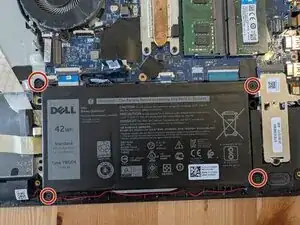
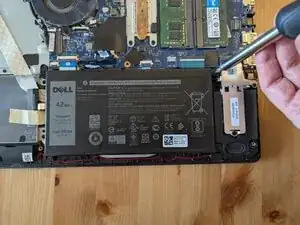
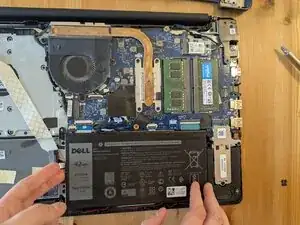
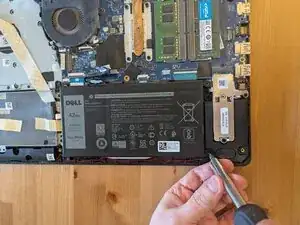
Удалите четыре винта, удерживающие батарею.
Поднимите и извлеките батарею.
Если на материнской плате есть скопление пыли, очистите её с помощью сжатого воздуха.
Убедитесь, что вы выдуваете пыль из ноутбука, а не просто перемещаете её внутри (правильно отрегулируйте угол направления).
Шаг 8
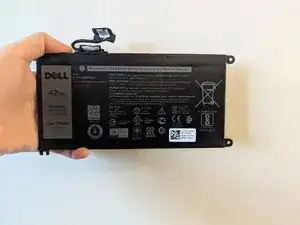
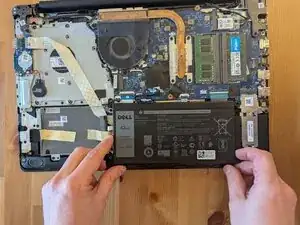
Убедитесь, что это батарея Dell 11.4V. Использование батареи с неправильной мощностью может быть опасным.
Установите новую батарею точно на место старой. Убедитесь, что логотип батареи расположен в том же направлении.
Закрепите её оригинальными четырьмя винтами.
Шаг 9
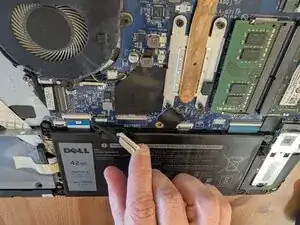
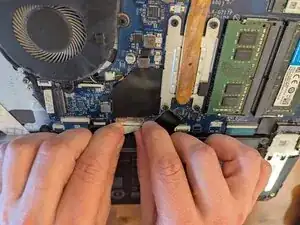
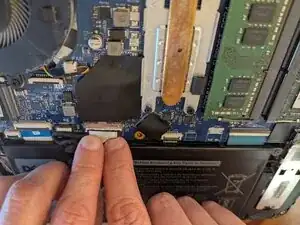
Подключите кабель обратно к материнской плате.
Убедитесь, что белая часть кабеля идеально входит в металлический разъём на материнской плате.
Шаг 10
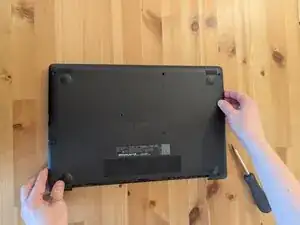
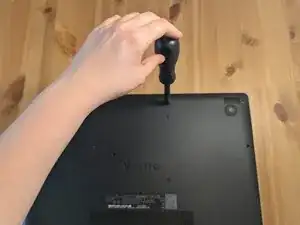
Установите заднюю панель на место.
Убедитесь, что между панелями не осталось зазоров.
Вверните винты обратно в правильном порядке.
Шаг 11
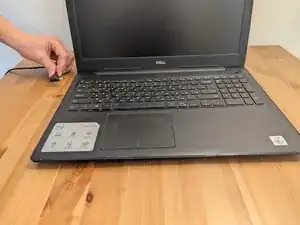
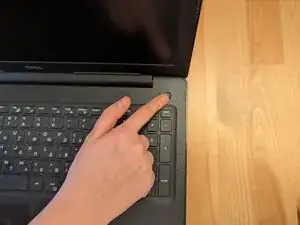
Подключите ноутбук к питанию и включите его.
Проверьте состояние батареи в нижнем правом углу экрана.
Запустите отчёт о батарее, если возникнут сомнения.
Ремонт завершён после того, как вы убедитесь, что батарея работает правильно!
Перевод руководства с ifixit.com