Замена кнопок контроллера Amazon Luna
При длительном использовании кнопки игрового контроллера Amazon Luna могут изнашиваться: терять чувствительность, залипать или вообще переставать работать. Эти проблемы могут возникать из-за скопления грязи, механического износа или постоянного давления во время игры. Регулярное обслуживание поможет поддерживать контроллер в рабочем состоянии и продлить срок его службы.
Шаг 1
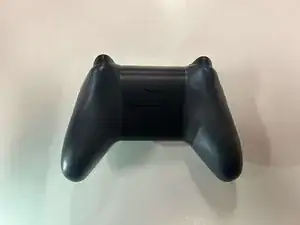
Переверните контроллер так, чтобы задняя панель оказалась сверху.
Шаг 2
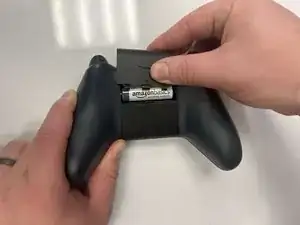
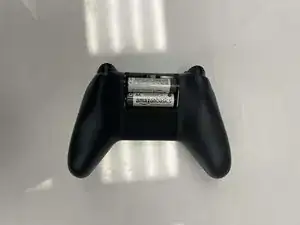
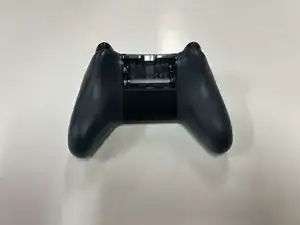
Найдите защёлку на задней панели.
Аккуратно потяните её вниз, чтобы открыть отсек и получить доступ к гнёздам батареек.
Извлеките батарейки.
Шаг 3
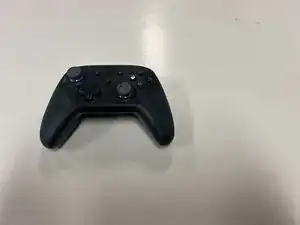
Переверните контроллер передней частью вверх и найдите стык, где передняя пластина соединяется с корпусом.
Шаг 4
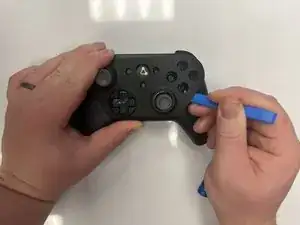
Крепко удерживайте контроллер.
Вставьте тонкий край инструмента для вскрытия iFixit в стык у края передней пластины рядом с кнопкой A.
Медленно и осторожно пройдитесь по всему периметру, чтобы не сломать защёлки.
Шаг 5
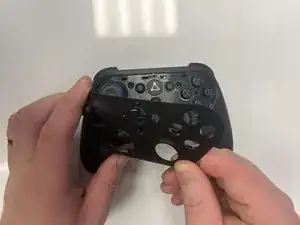
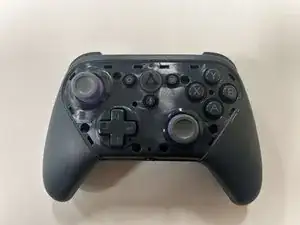
После того как все защёлки будут открыты, снимите переднюю панель с контроллера.
Шаг 6
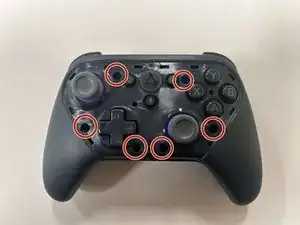
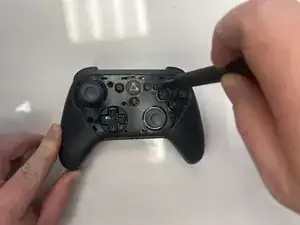
Открутите шесть винтов длиной 8 мм, крепящих корпус контроллера, с помощью отвёртки Torx TR9.
Шаг 7
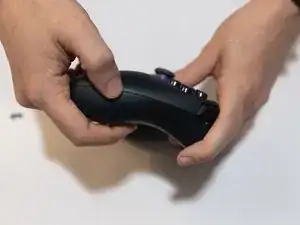
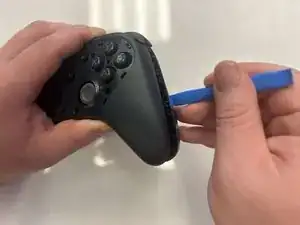
Аккуратно подденьте инструментом для вскрытия стык между двумя половинками корпуса.
Пройдитесь по периметру, осторожно отсоединяя защёлки, удерживающие половинки корпуса.
Шаг 8
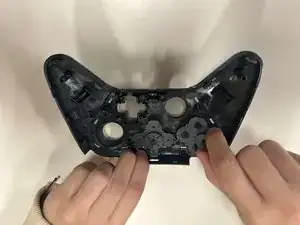
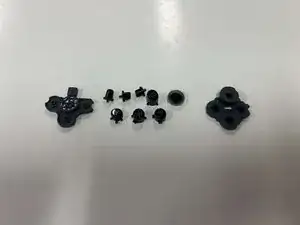
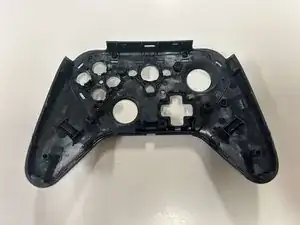
Положите переднюю часть корпуса контроллера лицевой стороной вниз.
Снимите резиновую прокладку, удерживающую кнопки.
Извлеките кнопки из посадочных мест в корпусе.
Завершение
Чтобы собрать устройство, выполните указания в обратном порядке.
Перевод руководства с ifixit.com